오늘은 포터블 크롬웹브라우저의 장점과 다운로드 방법에 대해서 공유하려고 합니다. 크롬 웹브라우저는 설치한 PC마다 로그인한 계정을 기반으로 자동으로 설정과 히스토리가 싱크가 되어 사용하기에 매우 편리합니다. 하지만 내PC가 아닌 컴퓨터에서 사용하는 것은 정보유출 이슈로 사용이 꺼려지는 것이 현실입니다. 포터블 크롬웹브라우저는 이런 경우 매우 유용한 프로그램입니다.
■ 포터블 크롬웹브라우저란?
포터블 크롬웹브라우저는 PC에 프로그램을 설치하는 방식이 아니라 USB메모리와 같은 외부 저장매체에서도 사용할 수 있도록 지원해주는 프로로그램입니다.
포터블 앱 다운로드 사이트: https://portableapps.com/apps
포터블 크롬 다운로드 사이트: https://portableapps.com/apps/internet/google_chrome_portable
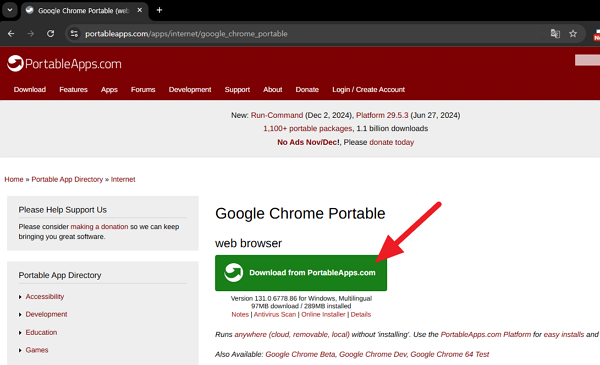
다운받은 프로그램을 실행하면 PC에 설치하는 것처럼 보이긴 하지만 실제로는 윈도우시스템 폴더가 아닌 외부 저장매체에 실행에 필요한 파일을 압축 해제하는 방식을 사용합니다. 즉 윈도우시스템 폴더내에 크룽 웹브라우저의 파일이 등록되지 않는다는 것입니다.
■ 포터블 크롬웹브라우저의 장점
1. 다른 PC에서도 안전하게 나만의 크롬 웹브라우저를 사용할 수 있다
포터블 크롬을 USB메모리에 담아서 가지고 다니면 외부의 다른 PC에서도나만의 크롬을 안전하게 사용할 수 있습니다. 새로 로그인을 하지 않아도 되기때문에 매우 유용합니다.
2. 내 PC에서 다른 설정을 가진 다수의 크롬 웹브라우저를 사용할 수 있다
포터블 크롬은 내PC에 다수의 크롬웹브라우저를 이용할수 있게도 해줍니다. PC에 설치된 크롬에서는 기존 계정으로 로그인하여 사용하지만 추가적으로 PC에 특정 디렉토리에 포터블 크롬을 설치(압축해제)하고 부계정으로 로그인해두면 같은 PC내에서도 다른 설정의 크롬웹브라우저를 이용할수 있게 됩니다.
■ 포터블 크롬웹브라우저의 사용방법
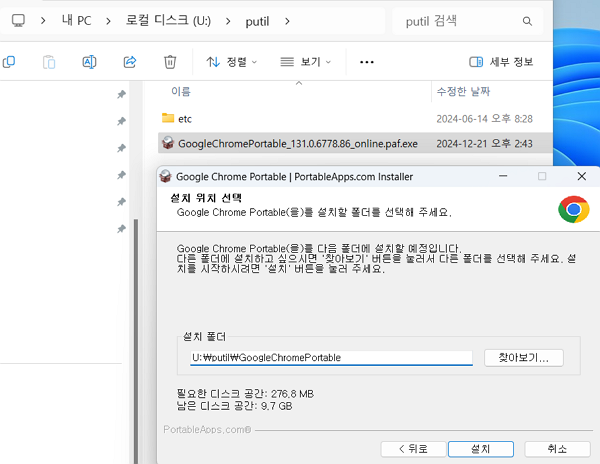
1. 다운로드받은 포터블 크롬 설치파일을 실행하면 지정한 디렉토리에 파일이 압축해제됩니다.
– 저는 외부 저장장치에 포터블 크롬을 압축해제했습니다.
– 포터블 크롬엔 제 부계정을 이용하여 로그인하였습니다.
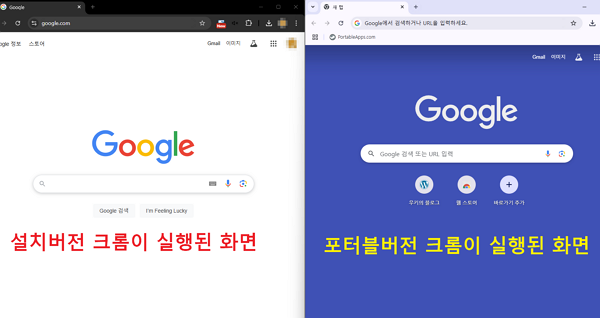
2. 외부저장장치에 설치된 포터블 크롬을 실행한 모습니다.
– 왼쪽 화면은 PC에 설치된 메인 크롬웹브라우저의 화면입니다.
– 오른쪽 화면이 usb메모리에 설치된 포터블 크롬웹브라우저의 화면입니다.
※ 둘 다 구글에 로그인되어 있으며 다른 설정으로 화면이 나타나고 있습니다.
3. 설치버전 크롬과 포터블 버전 크롬의 검색 히스토리가 담긴 폴더는 아래와 같이 상이합니다.
– 설치버전 크롬의 검색 히스토리 경로:
%userprofile%\AppData\Local\Google\Chrome\User Data
– 포터블 버전 크롬의 검색 히스토리 경로:
U:\putil\GoogleChromePortable\Data\profile
※ PC에 설치된 크롬은 윈도우의 사용자 관련 시스템 폴더에 기록을 남기기 때문에 기록삭제가 어렵습니다만… 포터블 크롬은 크롬이 실행되는 디렉토리 아래쪽 폴더에 모든 기록을 남기기 때문에 삭제가 매우 간편하고.. USB메모리에 담겨있다면 USB메모리를 빼는 동작만으로 PC엔 어떤 기록도 남기지 않게 되는 효과가 있는 것입니다.