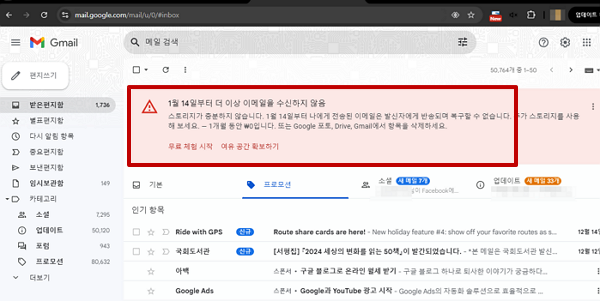
요즘 지메일에 접속하면 스토리지 용량이 부족하다며 곧 더이상 메일을 수신할 수 없게 된다는 경고 메시지가 뜨더군요.. … ㅠㅠ 구글드라이브나 구글포토는 사용하지 않을 수 있지만 메일은 받아야 하니.. 신속한 조치가 필요한 상황이었습니다. 그렇다고 공간확보를 위해 추가 결재는 할 수 없는 일이니 기존 지메일 및 구글드라이브를 정리함으로써 여유공간을 확보하는 방법을 찾게 되었습니다.
■ 오래된 지메일 일괄 정리(삭제)하는 방법
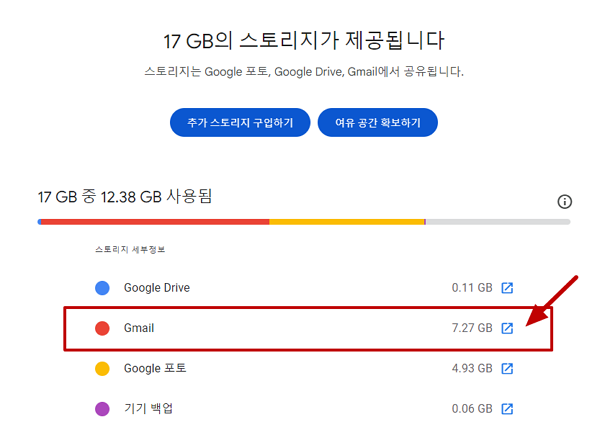
지메일은 구글드라이브, 구글포토와 같은 공간을 이용하는데… 제가 사용중인 구글 드라이브 공간을 확인보니 가장 용량을 많이 차지하는 것이 지메일이었습니다. 오래된 지메일을 정리하는 것이 가장 우선적으로 취할 수 있는 조치였습니다. 먼저 10년 이상된 메일을 일괄 삭제해보기로 했습니다.
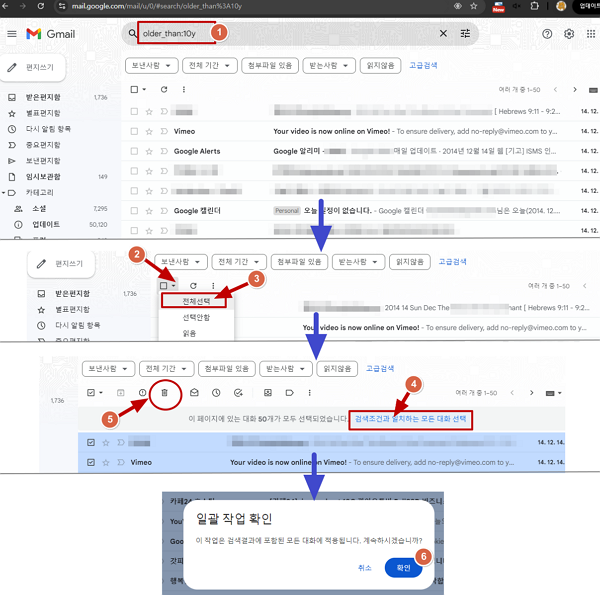
1. 보관기간이 10년 넘은 지메일을 일괄 삭제해보겠습니다.
① 지메일 검색창에 “older_than:10y”입력후 엔터키를 누르면 10년이 넘은 메일목록이 보입니다.
<<지메일 검색 옵션 알아보기 >>
②③ 목록위 팝업메뉴를 이용해 “전체 선택“옵션을 선택해주세요
④ “검색조건과 일치하는 모든 대화 선택” 옵션을 선택해주세요
⑤ 휴지통 버튼을 클릭하면 삭제작업이 시작됩니다.
⑥ 일괄 작업 확인 대화창에서 “확인“버튼을 클릭하면 일괄삭제가 이루어집니다.
※ 일괄삭제 작업은 시간이 다소 걸리니.. 잠시 기다리시면 됩니다.
10년이 경과된 이메일을 삭제하니 여유 공간이 4.4G정도가 확보되었네요. 작업을 한 김에 조금도 공간확보를 해보기로 했습니다.
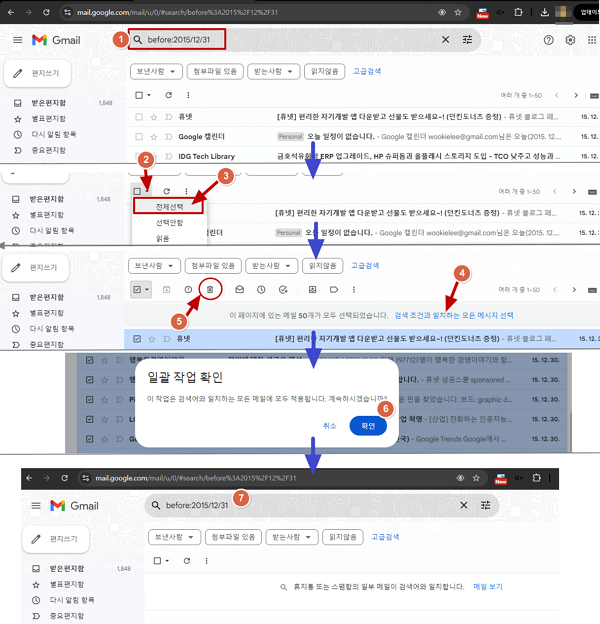
2. 이번엔 2015년 12월 31이전의 메일을 일괄 삭제해보도록 하겠습니다.
① 지메일 검색창에 “before:2015/12/31”입력후 엔터키를 눌러주세요
②③ 목록위 팝업메뉴를 이용해 “전체 선택“옵션을 선택해주세요
④ “검색조건과 일치하는 모든 대화 선택” 옵션을 선택해주세요
⑤ 휴지통 버튼을 클릭해서 일괄삭제를 합니다.
⑥ 지메일 검색창에 “before:2015/12/31”입력후 엔터키를 눌러보면 모든 메일이 정리되었네요
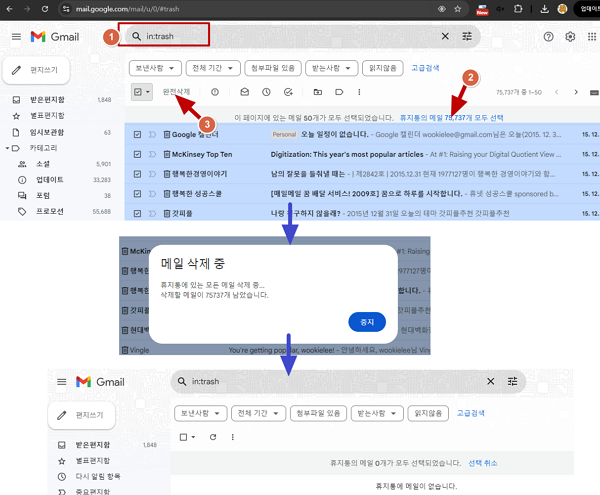
3. 지메일의 휴지통을 비워서 공간을 더욱 절약하도록 하겠습니다.
휴지통까지 비워야 삭제된 메일이 차지하는 공간까지 비워낼 수 있습니다
① 지메일 검색창에 “in: Trash”라고 입력후 엔터키를 누르면 휴지통으로 이동합니다.
② “휴지통의 메일 모두 선택” 메뉴를 선택해주시구요
③ “완전 삭제“옵션을 선택하시면 휴지통이 비워집니다.
이제 6.4G가 넘는 여유 공간이 확보되었네요
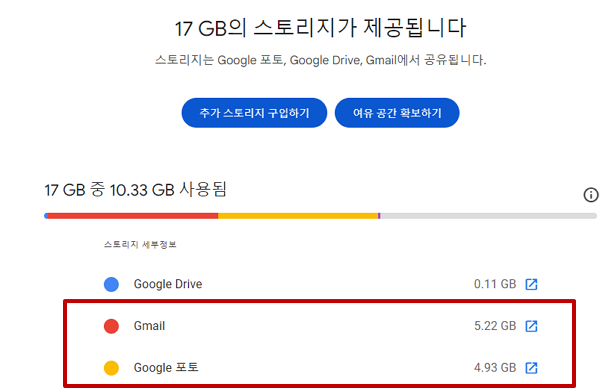
■ 사진/동영상 저장용량 절약옵션으로 용량확보하기
구글포토가 차지하는 공간도 만만치 않은데요… 그렇다고 파일을 삭제하긴 싫었습니다. 옵션을 보니 파일삭제를 하지 않으면서… 대신 화질을 조금 낮추면 파일이 압축되어 추가 공간 확보가 가능한 것을 확인했습니다.
① “기존 사진 및 동영상을 저장용량 절약화질로 변환“메뉴를 선택해주세요
② “기존 사진 및 동영상 압축하기“버튼을 누르면 압축이 시작됩니다.
※ 구글 메일 정리할 때 보다 시간이 더 많이 걸립니다.
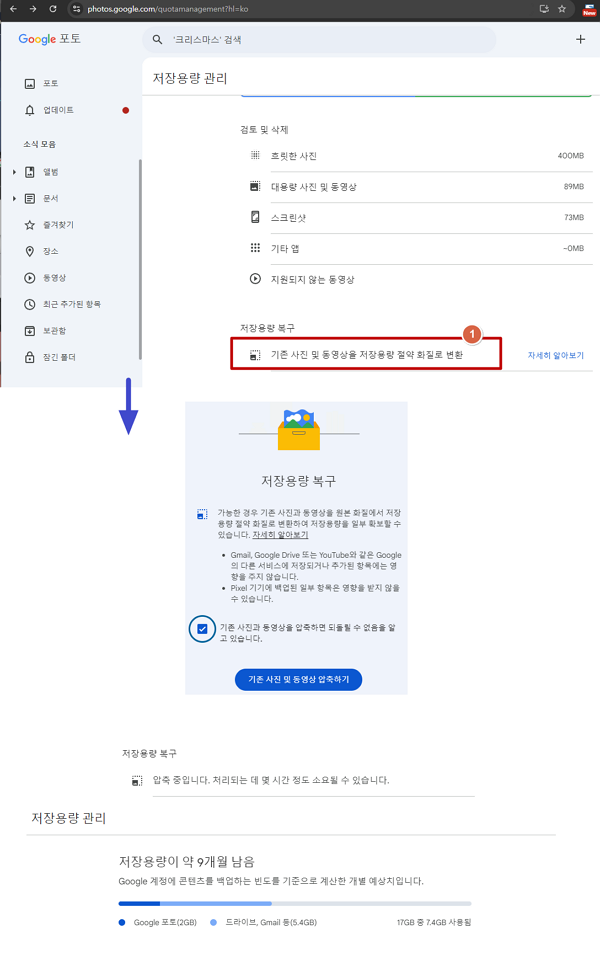
구글 드라이브 공간이 거의 남지 않았었는데.. 잠시 시간을 내어 정리하고 나니.. 9.6G의 여유공간이 확보되었습니다. ^^
※ 참.. 스마트폰에 구글포토가 설치되어 있다면 아마도 자동백업이 걸려있을 가능성이 있습니다. 자동백업 옵션을 풀지 않으면 지웠는데.. 다시 공간이 채워지는 일이 있을수 있습니다. ㅋㅋ