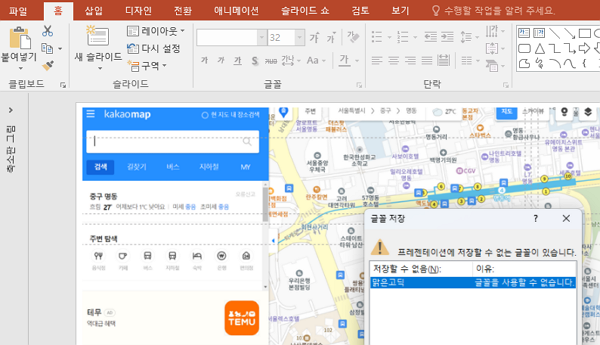
파워포인트를 사용하다보면 이따금 이런 저런 오류를 만나게 되는데 제일 귀챦은 오류가 있습니다. PPT파일을 저장할 때마다 “프리젠테이션에 저장할수 없는 글꼴이 있습니다”라는 오류메시지가 나오는 경우가 그것입니다. 문서저장버튼을 누를 때 마다 메시지가 뜨니 정말 귀챦더라구요. 심지어 해당 글꼴이 실제로 PPT에서 쓰이지도 않는 것 같은데 이런 오류가 생길때도 있습니다.
보통 신규 PPT문서보다는 여러사람이 공동작업을 하면서 여러 컴퓨터에서 작업을 거듭해온 PPT문서에서 이런 현상이 생기는 것 같더군요. PC에 설치된 폰트가 차이가 있고 개인별로 선호하는 폰트가 다르다보니.. PPT 어디엔가 내 PC에 존재하지 않는 글꼴이 있어서 오류가 생기는 것이라고 생각됩니다. 자 그럼 지금부터 이런 폰트 오류를 해결하는 방법을 소개해드리도록 하겠습니다.
■ PPT에서 저장할수 없는 글꼴 오류를 해결하는 방법
1. PPT저장시 나타나는 오류 메시지의 글꼴명을 정확하게 확인해주세요
– ‘맑은고딕’이라는 폰트네요.. 정확하게 기록해둡니다. (띄어쓰기 주의)
※ 원래 맑은고딕이란 폰트는 존재하지 않을텐데…
이유는 모르겠지만 기존 PPT파일이 잘못된 폰트설정이 되어 있네요
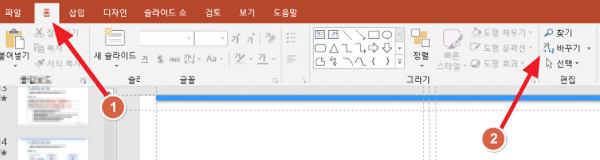
2. [홈] 메뉴를 눌러 [바꾸기] 메뉴가 보이도록 해주세요
– 아직 [바꾸기]메뉴를 클릭하시면 안됩니다
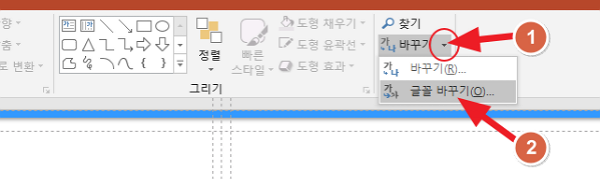
3. [바꾸기] 메뉴의 확장메뉴를 열어 [글꼴 바꾸기] 메뉴를 실행해주세요
① [바꾸기] 메뉴 오른쪽의 ▼ 버튼을 클릭하면 확장메뉴가 열립니다.
② [글꼴 바꾸기] 메뉴 클릭
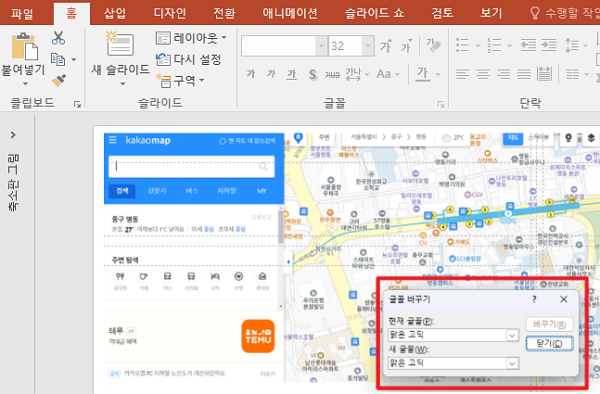
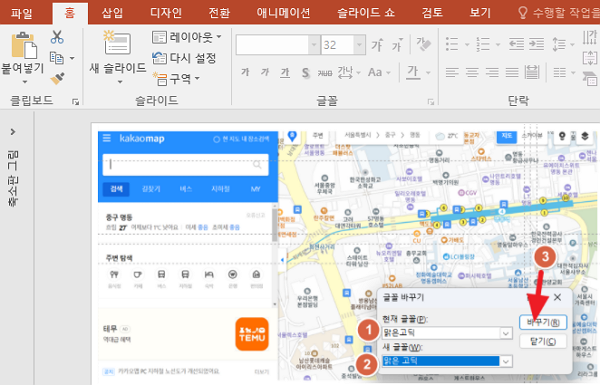
4. [현재 글꼴]엔 오류 글꼴명을, [새 글꼴]엔 바꿀 글꼴명을 지정 후 바꾸기 버튼 클릭
① [현재 글꼴] 창엔 ‘맑은고딕’을 입력 (드롭박스 기능을 이용해 선택도 가능)
② [새 글꼴]창엔 ‘맑은 고딕’을 선택 (드롭박스 기능을 이용해 선택)
③ [바꾸기] 버튼 클릭
5. PPT문서 내 존재하는 오류 글꼴이 모두 한꺼번에 지정된 글꼴로 변경됩니다.
– 글꼴바꾸기 창에서도 ‘맑은고딕’이란 항목이 사라지고 ‘맑은 고딕’이란 항목만 남았습니다.