작은 이미지를 확대해서 사용해야할 일이 이따금 있습니다. 이미지 편집기를 이용해 확대가 가능하긴 하지만 확대후 이미지가 흐릿하게 보이는 현상이 나타나게 됩니다. 대부분의 이미지는 JPG나 PNG형태인데.. 점단위 이미지 표현방식인 비트맵 방식이라서 확대하면 이미지가 희미하게 보이게 되는거죠…
그래서 오늘 저는 JPG나 PNG 형식의 이미지파일도 AI를 이용해서 깨짐없이 깨끗하고 선명한 파일로 확대(upscale)해주는 웹사이트를 소개해드리고 실제 사용하는 방법도 설명드리려고 합니다.
■ AI를 이용한 이미지 확대 사이트 iLoveimg 기본 사용법
1. 아이러브이미지 사이트에 접속해주세요
url: https://www.iloveimg.com/ko/upscale-image
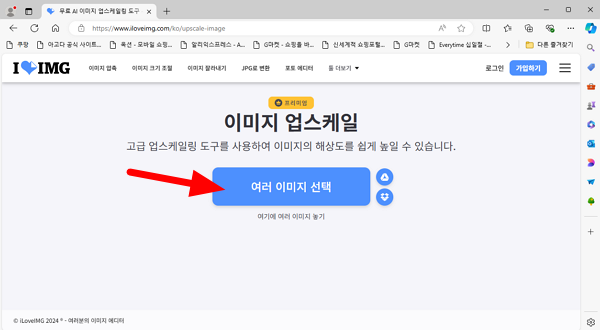
2. [여러 이미지 선택] 버튼을 클릭한 후 확대하고자 하는 이미지파일을 선택해주세요
– 웹사이트에 선택된 이미지 파일 업로드됩니다.
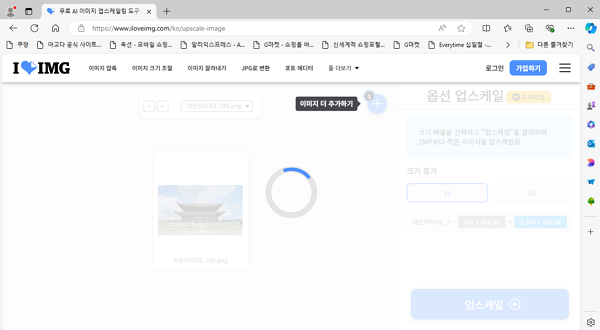
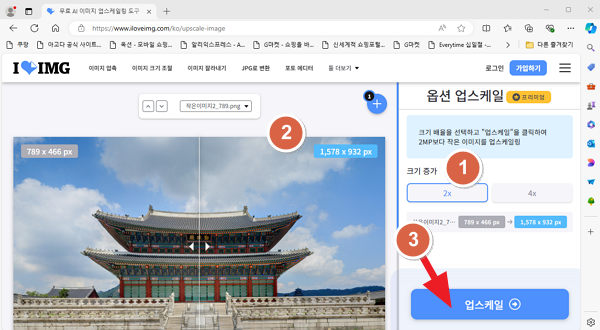
3. 이미지 확대메뉴가 나타나는데 [업스케일] 버튼을 누르면 AI를 이용한 확대작업이 진행됩니다.
① 기본적으로 2배 확대 메뉴가 보입니다. (기본 화면에선 2배/4배 옵션만 보입니다)
※ 더 세부적인 옵션도 적용가능한데.. 아래쪽에서 설명드립니다.
② 확대 이미지의 미리보기 창이 보이니 참고하세요
③ [업스케일링] 버튼을 클릭하시면 AI를 이용한 이미지 확대 작업이 진행됩니다.
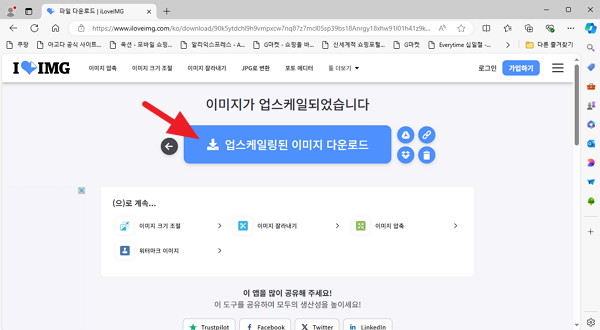
4. 업스케일이 완료되면 [업스케일된 이미지 다운로드]버튼을 눌러서 2배 확대된 파일을 다운로드하세요
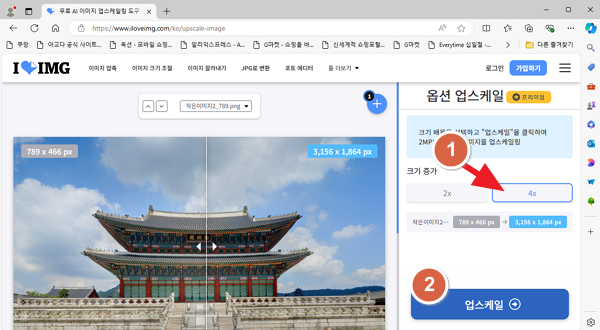
※ 4배 확대를 하는 경우 아래처럼 [4x] 버튼을 클릭하시면 됩니다.
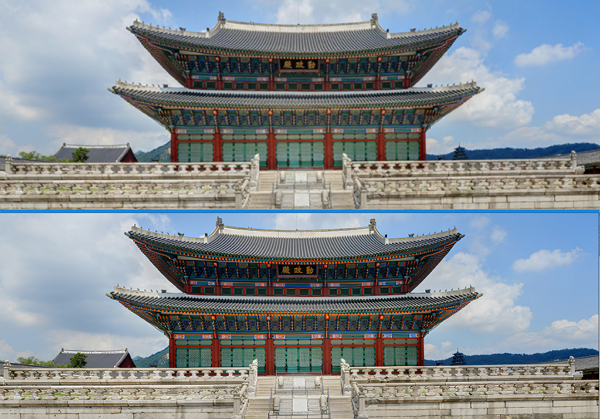
작은 이미지를 확대한 결과를 아래에 비교해보았습니다. 위쪽이 이미지에디터를 사용했을 때, 아래쪽이 iLoveimg사이트를 이용했을 쌔의 확대 결과물입니다. 4배 확대를 했는데… 이미지 선명도에 확실히 차이가 있는 것을 확인하실 수 있습니다.
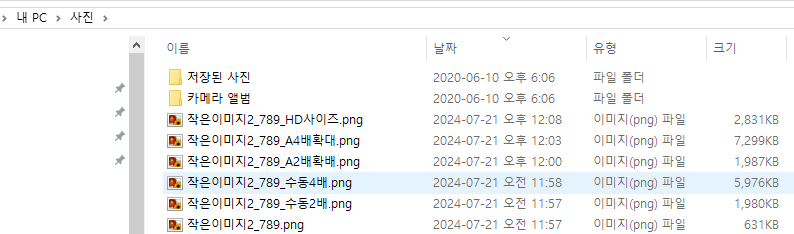
원본과 다양한 옵션으로 확대시킨 이미지 파일들을 탐색기에서 비교한 화면이니 참고하세요