하나의 PC에서 여러 개의 윈도우OS를 설치하거나 리눅스 계열 OS를 함께 사용하고자 하실 때 부팅옵션을 선택할수 있게 도와주는 프로그램이 EasyBCD라는 프로그램입니다. EasyBCD프로그램을 이용하여 기본 부팅 OS를 설정할수 있으며 다양한 OS를 부팅할수 있도록 선택할수 있게 되는 것입니다.
소개하는 EasyBCD프로그램으로 부트매니저를 활성화시키면 PC가 부팅된 후 윈도우가 뜨기 전에 부트매니저가 화면에 표시되며 이 프로그램을 통해 설정한 기본 부팅 OS가 부팅프로세스를 시작합니다. 추가 부팅메뉴를 설정하셨다면 기본 윈도우OS외에도 다른 OS를 이용해서 PC를 사용할수 있습니다.
※ 이 프로그램은 윈도우기반 PC의 멀티OS 부트 세팅을 쉽게 도와주는 개인용 무료 프로그램입니다. 상업용으로는 사용하실 수 없습니다.
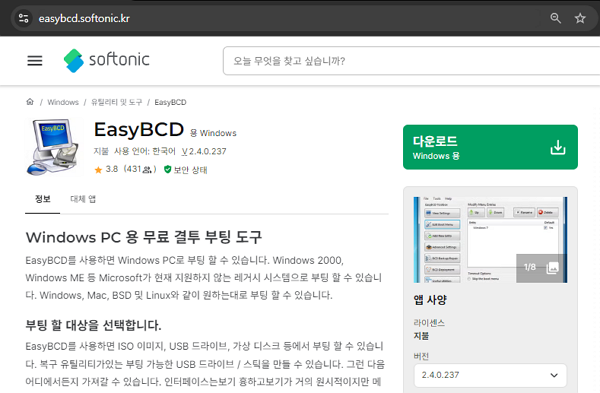
■ 프로그램 다운로드
제작사 사이트: https://easybcd.softonic.kr/
▶ EasyBCD의 사용법
1) 설정보기
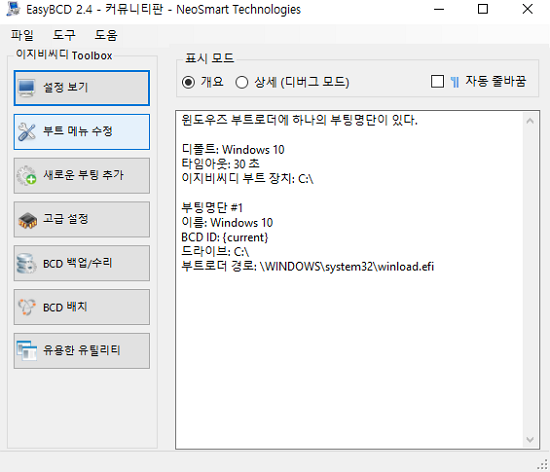
EasyBCD를 실행하면 기본적으로 설정보기 화면이 보입니다.
PC의 현재 멀티부팅 상태를 보여줍니다. (OS가 하나만 설치되어 있다면 아래처럼 보입니다.)
2) 새로운 부팅 추가
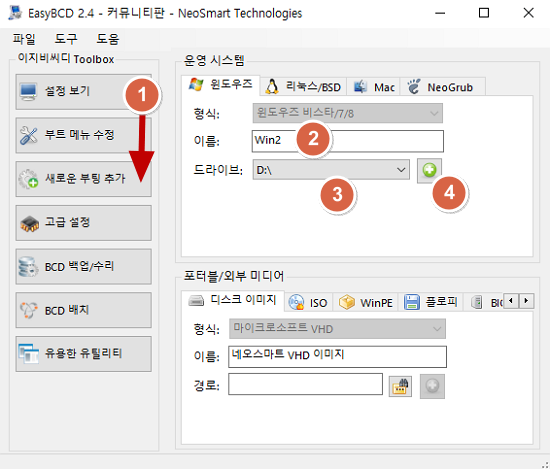
[새로운 부팅 추가]메뉴에서 새로운 부팅드라이브를 추가할 수 있으며 윈도우즈는 물론 리눅스 부팅메뉴도 추가가 가능합니다.
아래 사진은 새로운 윈도우OS를 D드라이브에 설치한 후, D드라이브에 설치된 윈도우로 부팅할 수 있도록 메뉴를 추가하는 과정을 보여줍니다.
① 새로운 부팅 추가 메뉴 클릭
② 부팅OS를 알아볼 수 있도록 이름을 붙여웁니다.
③ 부팅할 드라이브를 지정해줍니다.
④ + 버튼을 누르면 부팅메뉴가 추가됩니다.
3) 부트메뉴 수정
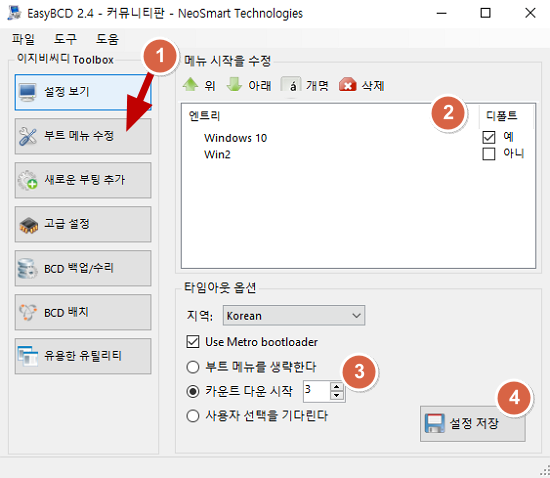
부트메뉴항목의 이름을 수정하거나 기본 부트 메뉴 및 선택시간을 조정할 수 있습니다.
① 부트 메뉴 수정 메뉴 클릭
② 기본적으로 부팅시킬 OS 선택
디폴트 항목이 예로 선택된 OS가 기본적으로 부팅됩니다.
③ 카운트다운 메뉴에서 숫자를 입력하면 해당 숫자에 해당하는 초가 지나면 기본 부팅OS로 부팅됩니다.
– 부트매니저가 떴을 때 3초동안 아무 동작도 하지 않으면 Windows10가 부팅
④ 설정저장 매뉴를 클릭하면 이후 부팅은 저장한 옵션으로 시작됩니다.
우힛! 감사합니다^^
Pingback: 신규 PC세팅 후 설치해야 할 “필수 무료 프로그램” 추천 | 우키의 블로그
Pingback: 기다리지 않고 바로 윈도우10 업그레이드하는 방법 | 우키의 블로그