오늘은 윈도우10에서 사용하기 편리한 동영상 플레이어를 추천해봅니다. 제 경우, 기존에 PC에서 즐겨 사용하던 동영상 플레이어는 톡플레이어였습니다. 제가 윈도우10 타블렛을 사용하게 되면서 화면 터치도 제대로 지원하는 동영상 플레이어를 찾게 되었습니다. 오늘 제가 추천하는 동영상 플레이어는 “다음팟플레이어”입니다.현재 윈도우10의 스토어에서 검색되는 플레이어는 곰 플레이어이긴 합니다만,,.. 실제로 제가 사용해보니 제대로 편리함을 느끼고 많이 사용하는 동영상 플레이어는 “다음팟플레이어”입니다.
■ 윈도우 10용 동영상 플레이어의 필요 조건
제가 생각하는 윈도우10용 동영상 플레이어는 아래의 기능을 만족해야 합니다. 물론 기준의 제가 사용하기에 편리한 요소들로 선정했습니다. ^^
① 화면터치만으로 동영상 재생을 자유롭게 조절할 수 있어야 합니다.
② 학습기능을 충분히 지원해주어야 합니다. (재생속도 조절/구간반복 기능 제공여부)
③ 재생성능이 우수해야 합니다.
④ 단축키를 효율적으로 지원해야 합니다.
⑤ 마우스의 드래그앤드롭 기능을 통한 재생이 가능해야 합니다.
⑥ 재생화면상에서 마우스 우클릭을 이용한 세부 설정이 가능한가?
⑦ 불필요한 스폰서프로그램 설치가 없는가?
■ 다음팟플레이어와 곰플레이어의 동영상 재생 비교
앞서 제가 생각하는 윈도우10용 동영상 플레이어의 필요조건을 기록했는데요… 여기서부터는 각 항목에 대한 다음팟 플레이어와 곰플레이어 for 윈도우8 를 비교해보도록 하겠습니다. 터치인터페이스가 필요 없는 환경이라면 톡플레이어와 곰플레이어, KMP를 그대로 사용하시는 것이 더 편할 수 있습니다. 윈도우7용 PC에서는 제 생각엔 톡플레이어가 가장 편리했습니다. 곰플레이어 기존 버전은 스폰서프로그램을 너무 많이 설치하게 해서 좋지 않습니다. ㅠㅠ
□ 관련 포스팅
저는 윈도우10이 설치된 베뉴11을 사용하고 있습니다. 제가 사용하는 베뉴11에서 사용해보고 아래 사항을 비교/ 기록해보았습니다.
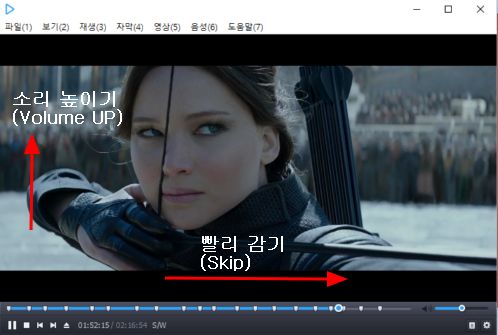
① 화면터치만으로 동영상 재생을 자유롭게 조절할 수 있어야 합니다.
– 꼭 필요한 조절기능은 “앞으로,뒤로 가기” ,”음향조절”이라고 할 수 있습니다.
| 다음팟플레이어 | -“앞으로/뒤로 가기”, “음향조절”이 가능합니다 – 두손가락으로 터치하면 전체화면으로 전환됩니다. |
| 곰플레이어 | “앞으로/뒤로 가기”, “음향조절”이 가능합니다 |
다음팟 플레이어의 경우, 재생화면 상에서 상하 방향으로 터치하여 끌면 볼륨을 크게 하거나 줄일 수 있습니다. 좌우 방향으로 터치하여 끌면 전/후 방향으로 불필요한 장면을 Skip하며 빨리 이동할 수 있습니다. 또 두손가락으로 동시에 터치를 하면 전체화면과 원래 재생화면으로 토글 전환이 가능합니다.
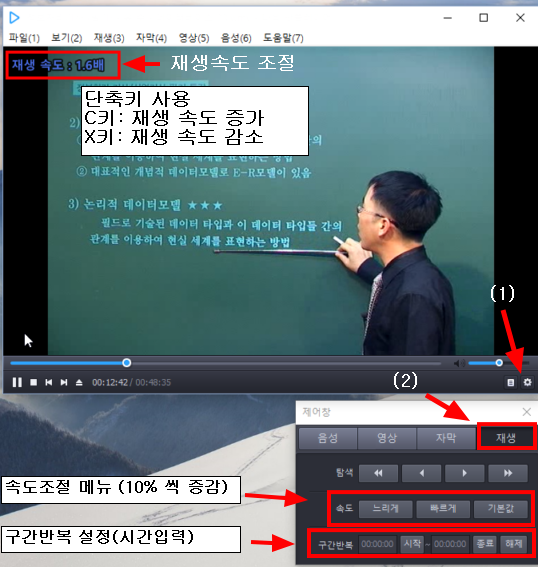
② 학습기능을 충분히 지원해주어야 합니다. (재생속도 조절/구간반복 기능 제공여부)
– 재생속도를 빠르게 조절할 수 있으면 동영상 강의를 보는 시간을 크게 절약할 수 있습니다
| 다음팟플레이어 | – 재생속도를 쉽게 조절가능 (단축키, 메뉴 이용) – 구간반복 기능 지원 |
| 곰플레이어 | – 재생속도를 쉽게 조절할 수 있습니다. (메뉴 이용) – 구간반복 기능 지원 |
③ 재생성능이 우수해야 합니다.
– 다양한 동영상을 재생 시에 안정적으로 빠른 재생이 가능해야 합니다.
| 다음팟플레이어 | 별도의 코덱을 설치불필요, 재생성능 우수 |
| 곰플레이어 | 별도의 코덱을 설치불필요, 재생성능 우수 |
④ 단축키를 효율적으로 지원해야 합니다.
– 마우스를 이용해 파일을 드래그앤드롭하여 재생이 가능해야 합니다. 여전히 가장 편리한 조작 수단이니까요.
| 다음팟플레이어 | 동영상 재생, 설정을 위한 다양한 단축키를 지원함 – 방향키를 이용한 “앞으로/뒤로 가기”, “음향조절”가능 – 엔터키를 치면 전체화면으로 토글 전환됩니다. – C/X키로 재생속도를 조절할 수 있습니다. |
| 곰플레이어 | 미지원 |
⑤ 마우스의 드래그앤드롭 기능을 통한 재생이 가능해야 합니다.
– 마우스를 이용해 파일을 드래그앤드롭하여 재생이 가능해야 합니다. 여전히 가장 편리한 조작 수단이니까요.
| 다음팟플레이어 | 지원 |
| 곰플레이어 | 미지원 |
⑥ 재생화면상에서 마우스 우클릭을 이용한 세부 설정이 가능한가?
– 마우스 우클릭은 가장 빨리 영상에 대한 빠르고 세부적인 설정이 가능한 방법입니다.
| 다음팟플레이어 | 마우스 우클릭에 의한 세부 설정 가능 |
| 곰플레이어 | 마우스 우클릭 미지원 |
⑦ 불필요한 스폰서프로그램 설치가 없는가?
– 동영상프로그램과 함께 스폰서 프로그램이 설치되면 성능하락/ 광고노출로 스트레스 받죠
| 다음팟플레이어 | 스폰서 프로그램 미설치 |
| 곰플레이어 | 스폰서 프로그램 미설치 |
자 이제 동영상프로그램을 다운로드해서 사용해보셔야 겠죠? 다음팟 플레이어와 곰플레이어의 다운로드 위치를 공유합니다. 원하시는 프로그램을 다운로드 받아보세요.
■ 동영상 플레이어의 다운로드 위치