인터넷 사용 및 간단한 문서작성용으로 집에서 사용할 수 있는 가정용 노트북을 찾아봐달라고 아내가 요청을 해왔습니다. 원하는 노트북의 조건은 아래와 같았습니다. ^^
■ 아내가 원하던 노트북의 조건
① 가격은 매우 저렴할 것
② 가벼워서 휴대가 편리할 것
③ 전기를 적게 소비할 것
위와 같은 사항을 만족하는 노트북을 찾아보기 시작했습니다. 싸기만 해서는 안되고 3년 이상 쓸만한 노트북을 골라야 하기에 나름대로 아래와 같은 기준을 선정해보았습니다.
■ 싸고 쓸만한 노트북의 조건
① 구매가격 50만원 이하일 것
② 노트북의 무게가1.8kg 이하, 전원어댑터도 가벼울 것
③ 하스웰 CPU를 사용할 것 (4세대 인텔CPU라서 적당한성능에 저전력 가능)
④ RAM 4G, HDD 500G 의 저장용량을 가질 것
⑤ 크기는 13.5 인치 이상일 것
적합한 노트북을 검색하기 위해서 다나와를 사용했습니다. 아래 링크한 [다나와 노트북 카테고리]에 들어가서 50만원대 이하를 클릭하고 가장 적합한 제품을 찾는 방법을 사용했습니다.
<< 다나와 노트북 조회하기>>
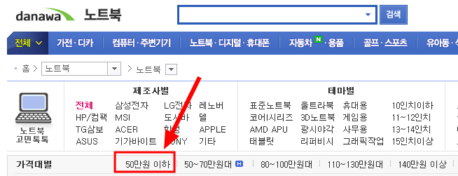
이 방법을 통해서 위의 조건을 모두 만족하는 노트북을 찾았습니다. 레노버의 S410이라는 모델이었습니다.
■ 제품명: 레노버 S410 59401638
① 구매가격: 43만원
② 무게: 1.6kg,
③ CPU : 하스웰 Intel 3556U 1.7G,
④ RAM/ HDD: 4G / 500G,
⑤ Display: 14” 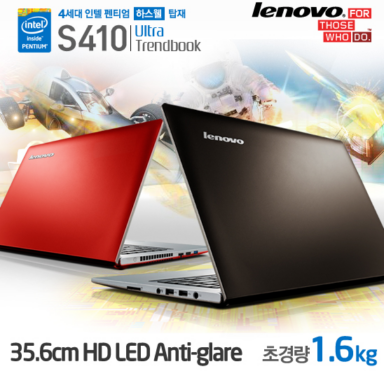
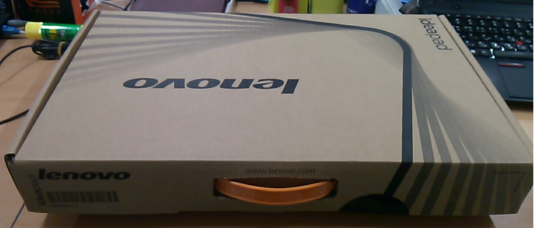
오후4시에 주문했더니 다음날 오전에 도착했더군요. 역시 한국은 뭐든지 초스피드라는 생각이 듭니다. 도착한 박스를 사진으로 찍어보았습니다. 정말 슬림하죠? 박스채로 들었는데도 정말 가볍더군요. 박스 옆면에는 제품명과 스펙이 스티커로 부착되어 있었습니다. 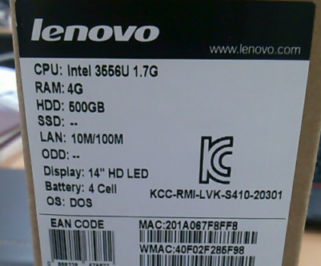
슬림한 노트북답게 배터리도 매우 작고 가벼웠습니다. 노트북과 항상 함께 휴대해야 하는 전원 아답타도 매우 작고 가벼웠습니다. 컬러는 Dark Brown을 선택했는데 외관이 생각보다 깔끔하고 보기 좋다는 생각이 들었습니다. 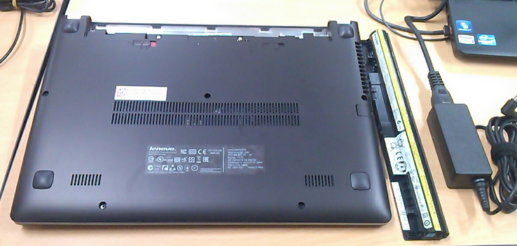
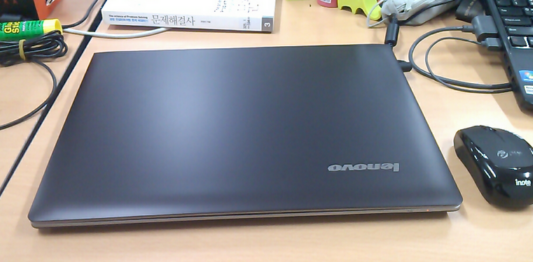
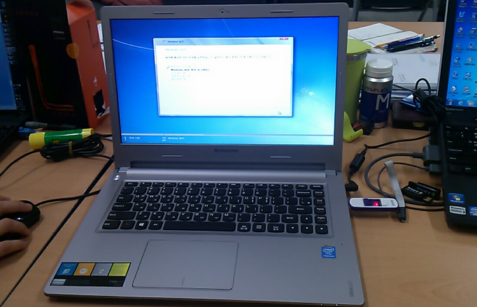
이 제품은 FreeDos제품이라서 OS를 설치해야 합니다. OS값이 빠져서 그만큼 저렴하다고 할 수 있습니다. 이 제품은 ODD가 없기 때문에 USB를 이용해서 설치하였습니다. 레노버 노트북에서 USB 메모리를 이용하여 부팅하려면 노트북 부팅시에 Fn(펑션키)+F12 키를 눌러주어야 합니다. Bios 메뉴에 들어가시려면 Fn(펑션키)+F2 키를 눌러주면 됩니다. 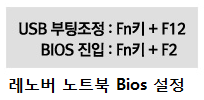
부팅USB를 만드는 방법은 아래를 참고하세요. –Windows 7 USB/DVD 다운로드 도구 이용하기
<< 윈도우7 설치용 부팅 USB메모리 만들기>>
<< S410 윈도우7용 드라이버 다운로드받기>>
<< 레노버 코리아 드라이버 다운로드 URL >>
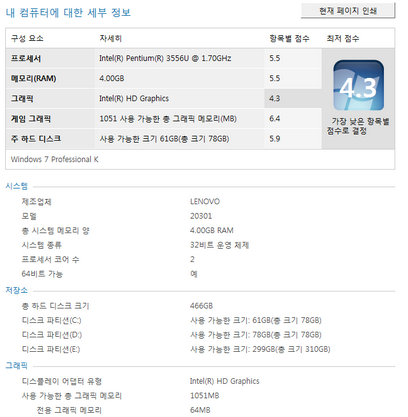
설치 후에 윈도우체험지수를 확인해보았습니다. 43만원짜리 노트북 치고는 성능이 너무 좋은거 아닌가요? ^^