오늘은 윈도우11PC에 저장된 Wifi 접속 비밀번호를 확인하는 방법을 공유하고자 합니다. 사무실 등에서 사용중인 Wifi 비밀번호가 기억이 나지 않을 때, 기존 Wifi 접속이 되어있는 윈도우 노트북이 있다면 PC에 저장된 wifi비밀번호를 확인할 수 있다면 고민을 바로 해결할 수 있습니다.
트레이의 WIfi 아이콘을 이용해서 확인하는 방법과 윈도우 단축키를 이용해서 확인하는 방법 두가지가 있는데.. 차례로 설명드리도록 하겠습니다.
■ 트레이의 Wifi 아이콘을 이용해 확인하는 방법
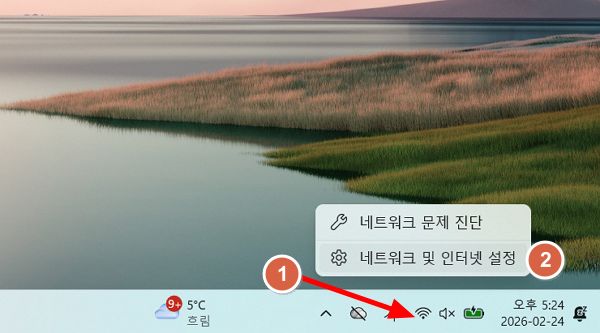
1. 무선에 접속된 윈도우11 PC 화면 하단바의 Wifi아이콘 위에 마우스 우클릭을 합니다.
2. 팝업메뉴가 열리면 [네트워크 인터넷 설정] 메뉴를 클릭합니다.
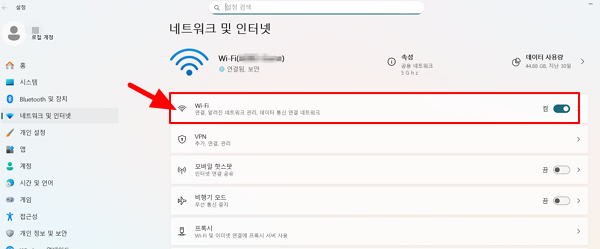
3. Wifi 항목을 선택합니다.
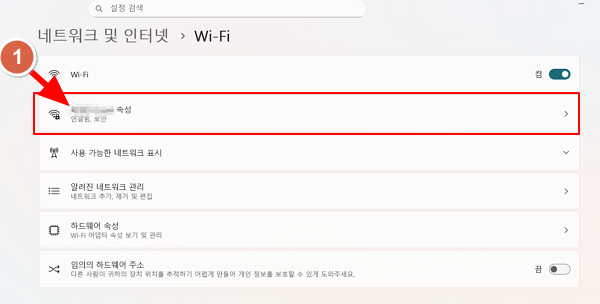
4. 접속되어 있는 Wifi SSID이름이 보이는데 이곳을 클릭합니다.
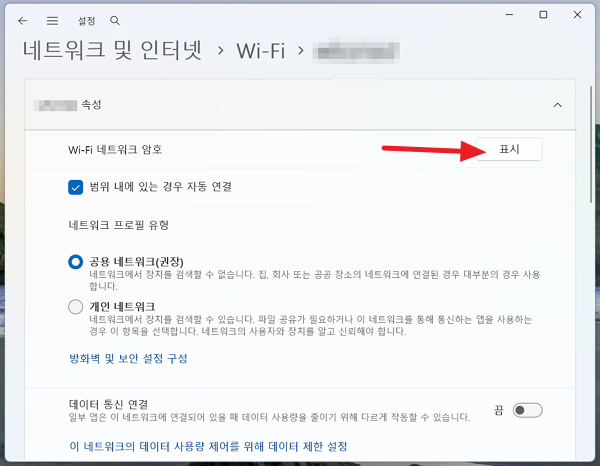
5. Wifi SSID 설정 화면이 나타나는데 [표시] 버튼을 클릭합니다.
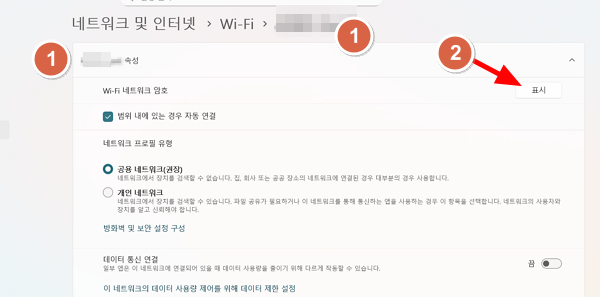
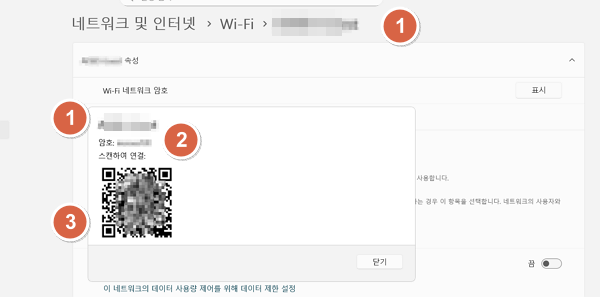
6. Wifi SSID 이름 및 패스워드 정보, 그리고 Wifi QR코드가 표시됩니다.
– SSID 이름과 패스워드를 이용해서 WIfi에 접속하면 됩니다.
– 스마트폰이라면 Wifi QR코드를 카메라로 찍기만 해도 바로 Wifi에 접속이 됩니다.
■ 윈도우 단축키를 이용해 확인하는 방법
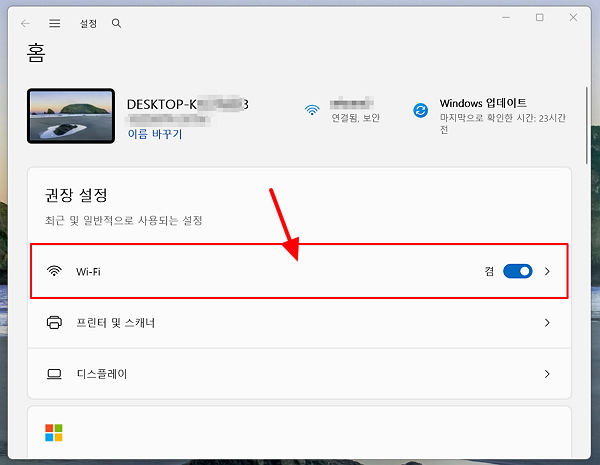
1. 윈도우11 PC의 키보드에서 윈도우키 + I 키를 동시에 누르면 아래 설정창이 열립니다.
2. Wifi 항목을 선택해주세요
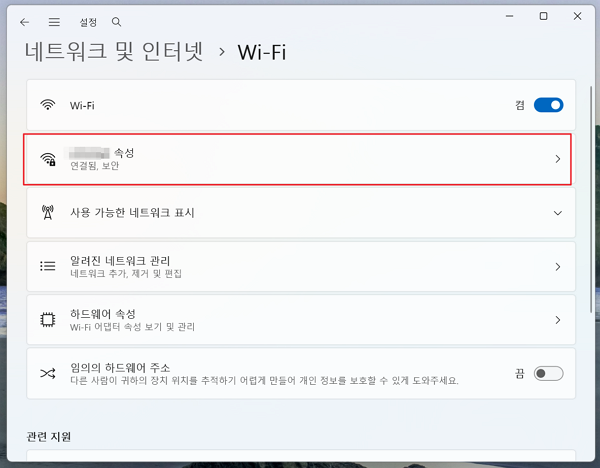
3. 접속되어 있는 Wifi SSID가 보이면 클릭해주세요
4. [표시]버튼을 클릭하면 Wifi SSID 이름 및 패스워드 정보, 그리고 Wifi QR코드가 표시됩니다.