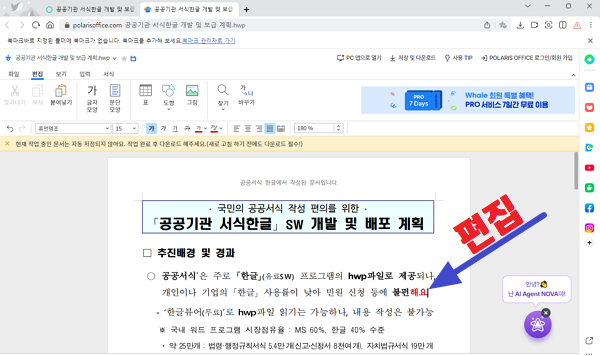
외부에서 아래한글 hwp파일을 읽거나 간단한 편집을 하려고 하는데 PC에 아래한글 프로그램이 설치되어있지 않아 곤란한 경우가 있습니다. 원래는 HWP파일 편집을 위해선 라이센스가 필요한 유료 프로그램인 아래한글 프로그램을 설치해야 하고, 또 HWP파일을 보기만 하려는 경우에도 아래한글 뷰어 프로그램을 설치해야 합니다.
하지만 외부PC에 이런 프로그램을 설치하는 것이 번거롭기도 하고 라이선스 문제로 불가능한 경우가 대부분이죠. 오늘 저는 아래한글 관련 프로그램을 설치하지 않고도 HWP를 읽고 편집할 수 있는 방법을 소개하고자 합니다.
1. 웹브라우저만 있어도 HWP를 읽고 쓸수 있는 방법 – 폴라리스 오피스
1. 폴라리스오피스의 HWP편집 사이트에 직접 접속해주세요
① 아래의 PolarisOffice 사이트에 먼저 접속합니다.
– https://hwp.polarisoffice.com
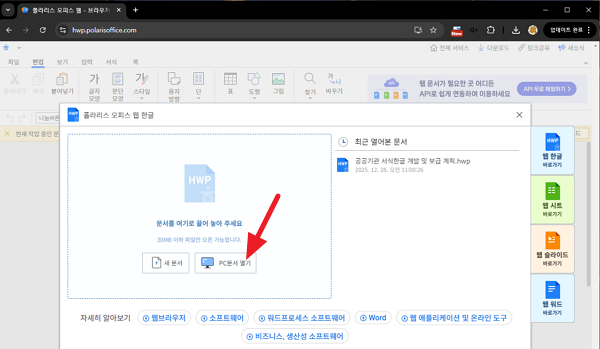
② PC문서 열기 버튼을 클릭해서 편집하고자 하는 HWP파일을 선택합니다.
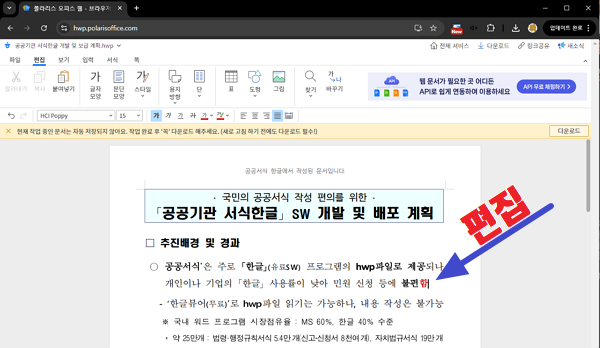
2. 웹브라우저 창에서 방금 업로드한 HWP파일을 읽고 편집할 수 있습니다.
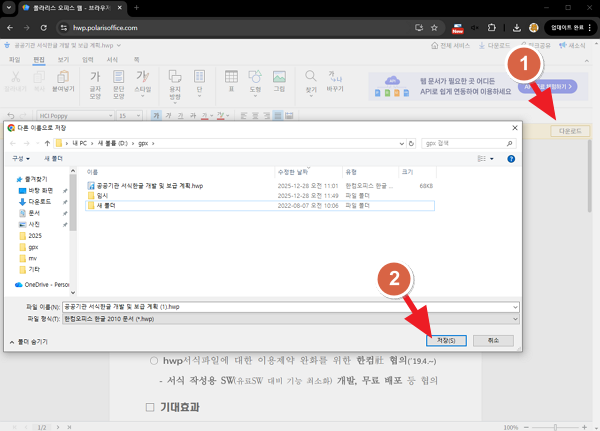
3. 화면 우상단의 [다운로드]버튼을 클릭하면 편집완료된 HWP파일을 다운로드할 수 있습니다.
2. 웹브라우저만 있어도 HWP를 읽고 쓸수 있는 방법 – 네이버 마이박스
1. 네이버 마이박스 사이트에 직접 접속해주세요
① 네이버 마이박스 사이트에 먼저 접속합니다.
– https://mybox.naver.com/
② 마이박스 사이트에 hwp파일을 업로드합니다.
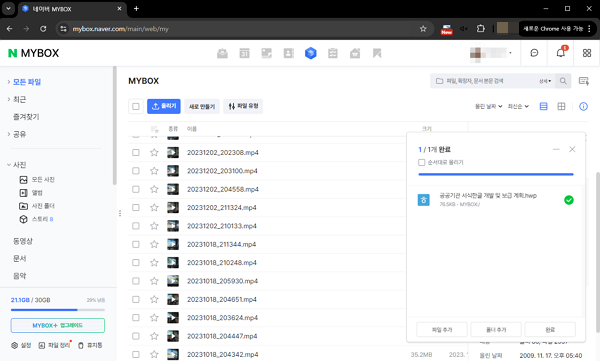
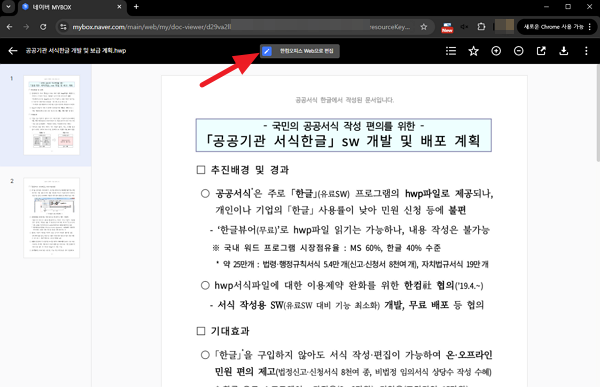
2. 네이버 마이박스에 업로드한 hwp을 클릭하면 HWP파일을 읽을 수 있습니다.
– hwp파일을 편집하고 싶으시면 [한컴오피스 Web으로 편집] 버튼을 클릭해주세요
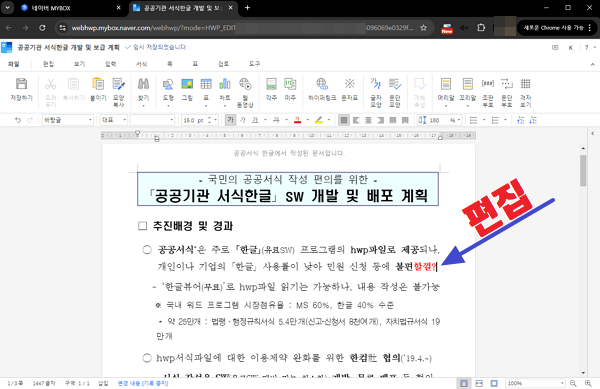
3. HWP파일 편집이 가능하며 기본적으로 마이박스내에 저장이 됩니다.
– 물론 마이박스 내의 hwp파일은 PC로 다운로드 할수 있습니다.
3. 네이버의 웨일웹브라우저만 있어도 HWP를 읽고 쓸수 있는 방법
1. 네이버 웨일 웹브라우저가 설치되어 있어야 합니다.
① 크롬을 베이스로 네이버가 출시한 웨일브라우저를 PC에 설치합니다.
– 네이버 카페, 메일 등을 자주 사용하신다면 추천할 만한 방법입니다.
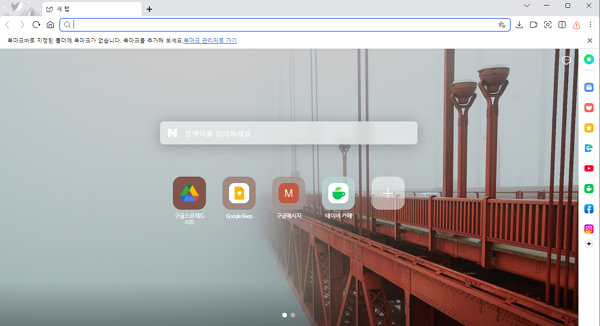
2. 냬PC에 있는 HWP파일을 웨일 웹브라우저 창으로 끌어다 두시기만 하면 HWP파일이 열립니다.
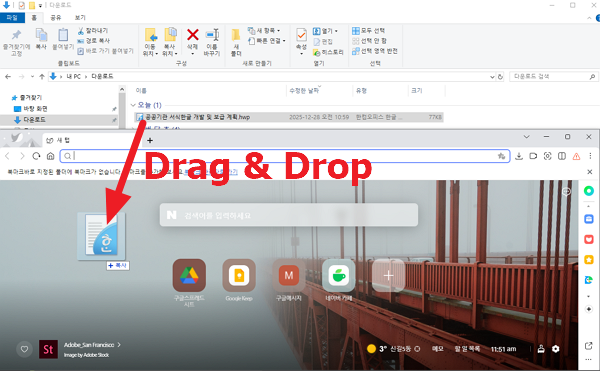
3. 기본적으로 웨일 웹브라우저는 HWP뷰어 역할을 훌륭히 하며 편집버튼을 누르면 편집도 가능해집니다.
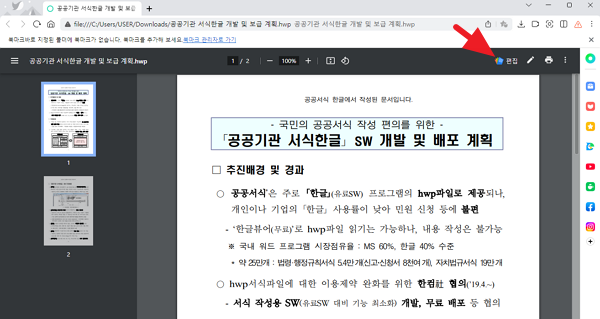
4.편집버튼을 누르면 위 첫번째 항목에서 소개했던 Polaris HWP편집URL로 이동하면서 HWP파일에 대한 편집이 가능해집니다.