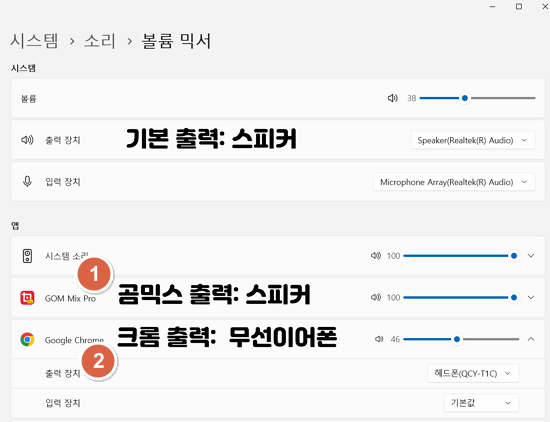
오늘은 윈도우11에서 프로그램 별 사운드를 서로 다른 스피커에서 출력되도록 방법을 소개보려 합니다. 윈도우10까지는 볼륨믹서에서 프로그램별로 사운드 조절을 할수는 있었지만 볼륨의 크기만 다르게 설정을 할 수 있었습니다. 윈도우11에 와서는 프로그램별로 스피커 출력 조절까지 할 수 있게 되었습니다.
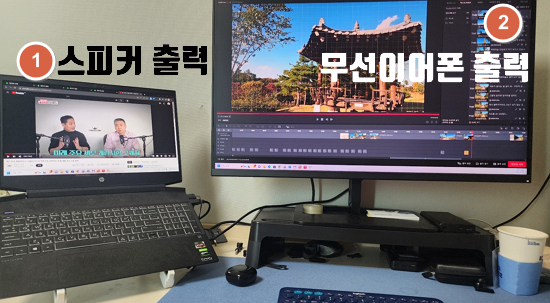
사례를 들어보겠습니다. 아래 사진은 제가 노트북에서 외부모니터를 이용하여 두개의 프로그램을 동시에 사용하고 있는 장면입니다. 저는 왼쪽 화면의 유투브는 노트북의 스피커로 사운드가 출력되게 하고 오른쪽 화면의 편집 프로그램은 무선이어폰으로 사운드를 확인하고 있습니다.
왜 굳이 프로그램 별로 스피커를 분리해서 듣는지 궁금하실수도 있는데요.. 그렇게 되면 두개의 사운드가 스피커 출력과정에서 신호가 섞이면서 둘다 소리를 명확하게 들을 수 없습니다. 왼쪽 귀로는 스피커의 소리를 확인하고 오른쪽 귀로는 무선 이어폰에서 나오는 소리를 들으면 동시 작업하면서도 명확하고 깨끗한 소리를 확인할 수 있답니다. 동시 작업할 때 아주 좋은 방법이죠.. ^^ 멀티태스킹을 선호하시는 분들에겐 유용한 정보가 될 것이라고 생각됩니다.
자 그럼 두개의 상이한 앱에서 어떻게 다른 스피커로 따로 따로 소리가 나게 할 수 있는지 설정방법을 설명드리도록 하겠습니다.
■ 윈도우 11 볼륨믹서에서 프로그램별 스피커 출력 설정 방법
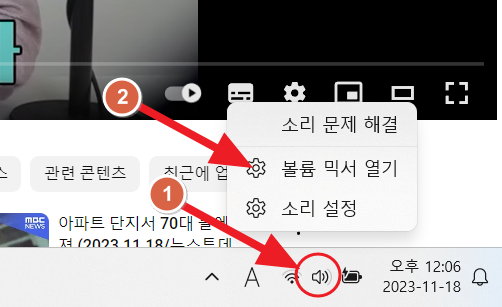
1. 윈도우11의 볼륨믹서 메뉴를 열어주세요
– 윈도우 트레이의 스피커 아이콘 위에서 마우스 우클릭 후 볼륨믹서 열기 메뉴 선택
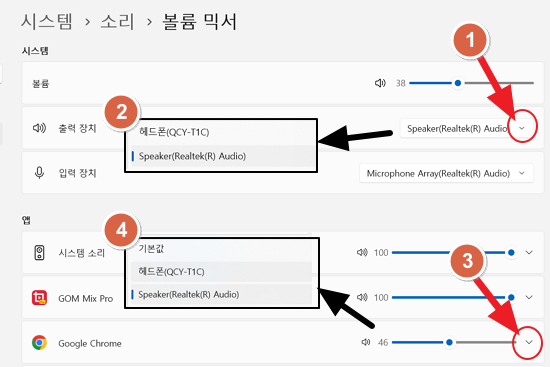
2. 시스템 항목과 앱 항목에서 출력할 스피커 지정
①위쪽 시스템 항목의 출력장치 맨 오른쪽 (v)를 눌러서 기본으로 출력할 스피커를 지정
② 저는 여기서 스피커를 기본 출력 장치로 지정했습니다.
③ 아래쪽 크롬웹브라우저 맨 오른쪽 (v)를 눌러서 스피커 항목 보이게 하기
④ 크롬웹브라우저 출력용 스피커로 무선 이어폰을 지정
3. 윈도우11 볼륨믹서 설정이 완료된 모습입니다.
– 이제 크롬웹브라우저의 사운드는 무선이어폰으로 출력되고 시스템 및 나머지 모든 앱의 사운드는 스피커로 출력되게 됩니다. 스피커를 추가로 더 설치하신다면 3중, 4중으로 소리를 다른 스피커에서 출력되게 하는 것도 가능합니다. ^^