오늘은 스마트폰에서 QR코드를 이용하여 패스워드 입력없이 Wifi연결하는 방법을 공유해볼까 합니다. 요즘 공공시설 또는 업무현장에서 이용자들이 Wifi를 접속을 지원하는 경우가 많습니다.
이용자 입장에서 Wifi의 SSID와 패스워드를 정확하게 입력하는 것이 어려운 면이 있고 제공자 입장에서도 매번 Wifi 설정방법을 안내하는 것이 번거로울 수 있는 것 같습니다. 이런 경우 사용할 수 있는 방법이 바로 QR코드를 이용하여 Wifi에 접속하는 방법입니다.
누구나 쉽게 WIfi에 접속할수 있도록 QR코드를 스마트폰으로 촬영만 해도 자동으로 Wifi에 접속할 수 있게 하는 두가지 방법을 소개해드리려고 합니다.

혹시 WIfi 비밀번호를 모르신다면 사무실을 관리하시는 분에게 확인을 받아도 되겠지만 기존에 wifi에 접속된 노트북 및 PC이 있다면 아래 방법을 이용해서 비밀번호를 확인할 수 있으니 참고하시기 바랍니다.
● 윈도우11PC에 저장된 Wifi비밀번호 확인하는 방법
https://myittec.com/archives/12606
■ Wifi정보를 QR코드로 만들어 주는 두가지 방법
1. qifi.org 사이트를 활용하는 방법 (wifi QR 전용)
1) Qifi 사이트 접속하기
홈페이지: https://qifi.org/
2) Wifi SSID, 암호화방식, 비밀번호를 입력후 [Generate]버튼을 클릭하세요
– 대부분 암호화방식은 기본값인 WPA/WPA2로 하시면 됩니다.
※ Wifi이름(SSID)가 숨겨져 있는 경우에는 반드시 Hidden 항목을 체크해주셔야 합니다.
(공공기관 등에서 SSID를 숨김으로 사용하는 경우가 있습니다.)

3) QR코드를 이미지로 저장하거나 프린트로 출력해주세요
– Export 를 선택하시면 QR코드가 이미지 형태로 저장됩니다.
– Print를 선택하시면 바로 프린트가 가능합니다

4) 출력물은 아래와 같습니다.
– 앞쪽은 QR코드를 프린트하는 그림입니다. (전 PDF로 저장하기만 했습니다.)
– 뒤쪽은 이미지 파일이 생성된 모습니다.

2. qr-code.io 사이트를 활용하는 방법 (다양한 유형의 QR코드 제작 가능)
1) qr-code.io 사이트 접속하기
위에 소개한 Qifi사이트와 달리 다양한 QR코드를 폭넓게 생성할수 있는 기능을 제공합니다.
홈페이지: https://qr-code.io/
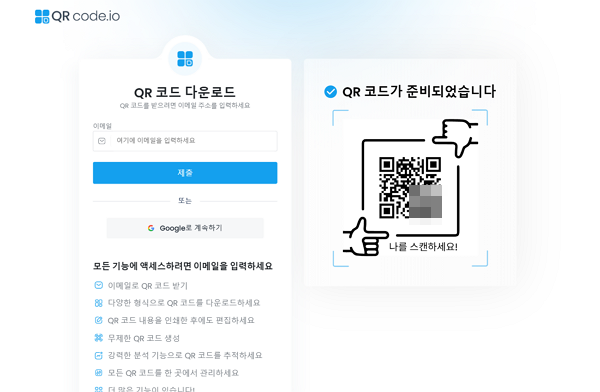
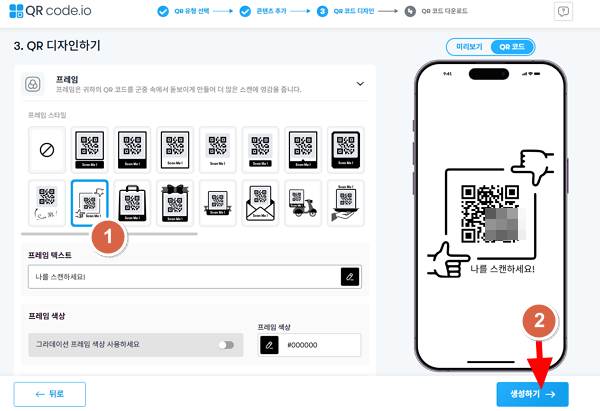
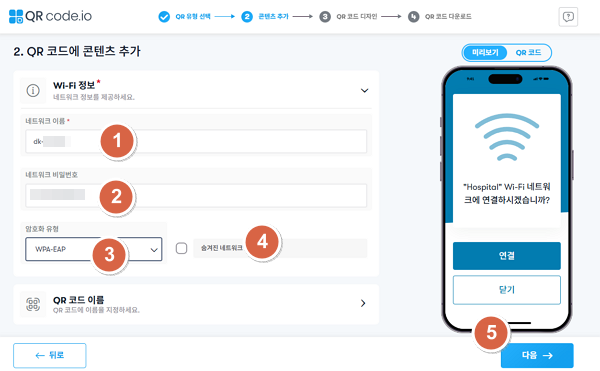
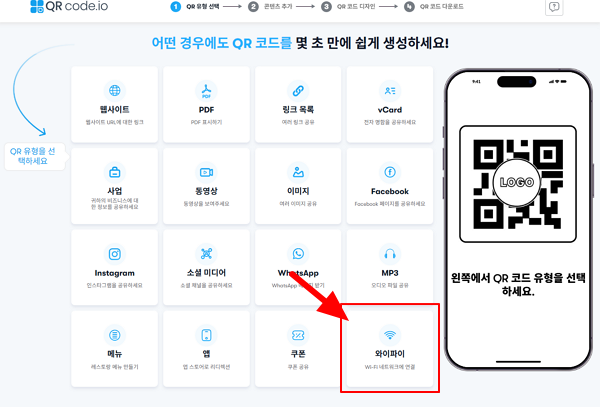
2) Wifi SSID, 암호화방식, 비밀번호를 입력후 [QR을 사용자 정의하고 다운로드합니다]버튼을 클릭하세요
– 대부분 암호화방식은 기본값인 WPA/WPA2로 하시면 됩니다.
3) 맞춤형 프레임을 이용하여 QR코드를 표시할 프레임을 선택한 후 [적용하다] 버튼을 클릭합니다.
4) QR코드 이미지가 완성되면 [QR코드 다운로드] 버튼을 클릭합니다.
5) 다운로드 받은 이미지에서 일부 문구만 수정해서 아래와 같은 WIFI접속을 위한 QR코드 이미지를 완성했습니다.
■ 스마트폰에서 QR코드를 이용하여 Wifi접속하는 방법
1. 안드로이드 스마트폰 또는 아이폰에서 QR코드로 Wifi접속
① 갤럭시폰의 기본 카메라앱을 켜서 부착해둔 QR코드에 갖다 대주세요
② Wifi 이름이 인식되는데 화면에 뜬 연결 알림메시지를 선택해주세요
③ Wifi 설정정보가 나타나는데… 아래쪽의 [연결]버튼을 선택해주세요

2. 구형(?) 안드로이드 스마트폰에서 QR코드로 Wifi접속
최신 안드로이드 스마트폰이 아니라면 제조사별, 안드로이드 버전별로 차이가 많아서 기본 카메라앱을 이용하는 것이 매우 복잡해지더군요. 기본카메라 앱으로 QR코드가 바로 인식이 안된다면 그냥 QR코드 리더 앱을 하나 설치하시는 것이 훨씬 간편합니다.
① 앱스토어에서 ‘큐알코드 스캐너라고 검색 후 QR code Reader앱을 설치해주세요
● QR코드 리더 앱설치 :
https://play.google.com/store/apps/details?id=qr.code.scanner.qr.code.reader&hl=ko
② QR코드 리더 앱을 켜서 부착해둔 QR코드에 갖다 대주세요
③ 대화창에 Wifi 이름이 보이는데 아래쪽의 [연결]버튼을 선택해주세요
