윈도우 시스템 드라이브 공간이 부족하면 컴퓨터가 매우 느려지거나 특정 시스템 작업을 할 수 없는 경우가 생깁니다. 그래서 빨리 윈도우 C 드라이브 공간을 가장 간단하게 신속하게 확보하고자 할 때 사용할 수 있는 방법을 정리해보았습니다. 물론 그러면서도 안전한 방법이어야 겠죠?
■ 가장 빠른 방법 : 절전 모드 해제 (hiberfil.sys 삭제하는 방법)
매일 셧다운을 시키는 PC같은 환경이라면 절전모드를 굳이 사용하지 않아도 좋다고… 저는 생각합니다. ^^ 절전모드가 필수적인 노트북이라면 절전모드를 사용하는 것이 권장 사항입니다. 용량만 충분하다면 사실 절전모드를 사용하는 것이 권장사항이죠.. ^^ 하지만 C드라이브의 용량을 즉시 4~6G를 확보하고 싶을 때 가장 간단하게 사용할 수 있는 방법이 절전모드를 해제하는 것이 가장 효과적입니다.
사용방법도 매우 간단하고 거의 모든 PC에서 즉시 사용이 가능합니다. 딱 한줄 짜리 명령어 하나로 즉시 C드라이브의 용량이 4~6G를 확보할 수 있다면 구미가 당기시죠? ^^ 간단한 방법이지만 모르시는 분을 위해서 잠시 정리해보았습니다.
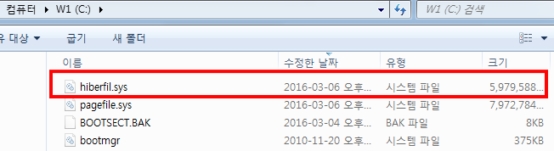
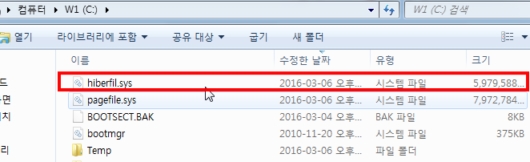
① C 드라이브 루트에 hiberfil.sys라는 파일이 상당 용량을 차지하고 있는 것을 확인할 수 있습니다.
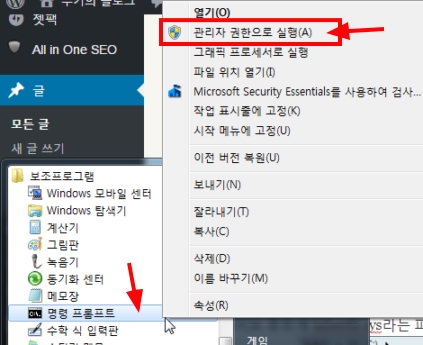
② 시작메뉴/ 보조프로그램에서 [명령프롬프트]를 관리자 권한으로 열어주세요
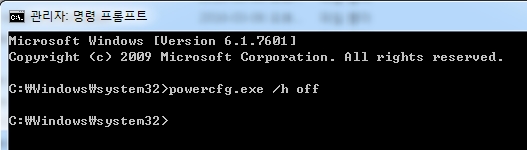
③ 명령프롬프트에서 아래의 딱 한줄짜리 명령을 입력하고 엔터를 쳐줍니다.
powercfg.exe /h off
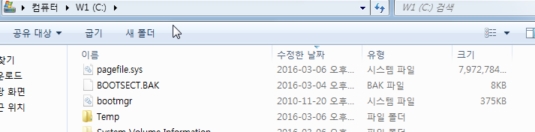
④ hiberfil.sys가 삭제된 것을 확인합니다.
거의 6G의 추가 용량이 즉시 확보되었습니다. (hiberfil.sys는 시스템별로 용량이 다릅니다.)
아마 가장 빨리 용량을 확보할 수 있는 방법이라고 생각합니다.
■ 절전 모드 원래대로 되돌리는 방법
다시 hiberfil.sys를 되살리는 방법을 정리해봅니다. 임시로 C드라이브 확보를 해서 사용한 후 다시 원래대로 절전모드를 활성화하고 싶을 때는 아래처럼 해주세요.. 절전모드를 해제할 때와 마찬가지로 활성화할 때도 한줄 짜리 명령어 하나로 즉시 원복됩니다.
① 시작메뉴/ 보조프로그램에서 [명령프롬프트]를 관리자 권한으로 열어주세요
② 명령프롬프트에서 아래의 딱 한줄짜리 명령을 입력하고 엔터를 쳐줍니다.
powercfg.exe /h on
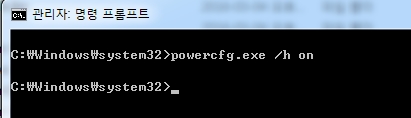
③ 다시 hiberfil.sys가 생성된 것을 확인하실 수 있습니다.
■ 시간이 걸리지만 가장 정확한 방법
윈도우의 HDD 드라이브의 용량이 가득차 있는데 도대체 어떤 파일을,,, 어떤 폴더를 정리해야할 지 찾고자 할때 제가 항상 사용하곤하는 제가 제일 좋아하는 프로그램입니다. 아래의 포스팅을 참고하세요
[Treesize free] 폴더의 사이즈를 한눈에 보여줍니다.
Treesize Free는 시스템을 정리해주는 프로그램은 아닙니다. 하지만 드라이브 내의 모든 폴더를 사이즈가 큰 순서대로 정렬을 해주는 강력하면서도 매우 직관적인 프로그램입니다. 불필요한 대용량 파일, 폴더를 찾을 때 가장 확실하고 좋은 프로그램입니다.
Pingback: 설치미디어 없이 Win10 무료 업그레이드 하기 (7월29일까지만 무료혜택) | 우키의 블로그