오늘은 노트북을 데스크톱 데스크탑처럼 사용하고자 할 때 필요한 설정 방법을 정리해보았습니다. 이 글에서 소개하는 설정 방법을 따라 하시면 아래쪽 사진에서처럼 덮개를 닫은 채로 노트북을 사용할 수 있습니다. 이렇게 사용하는 것을 노트북 크램쉘 모드라고 이야기하기도 합니다.
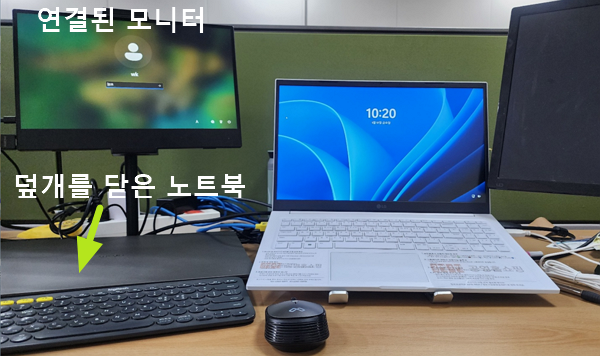
■ 노트북을 데스크탑처럼 사용하는 방법 (크램쉘 모드)
1. 노트북 덮개를 닫아도 화면이 잠기지 않도록 하기 위해 전원 설정부터 바꿔야 합니다.
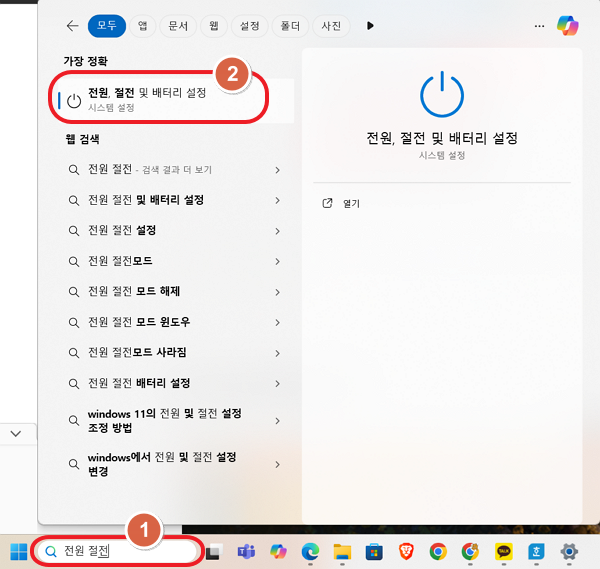
① 화면하단의 검색창에서 ‘전원 절전‘이라고 입력하세요
② 전원, 절전 및 배터리 설정 메뉴에 들어갑니다.
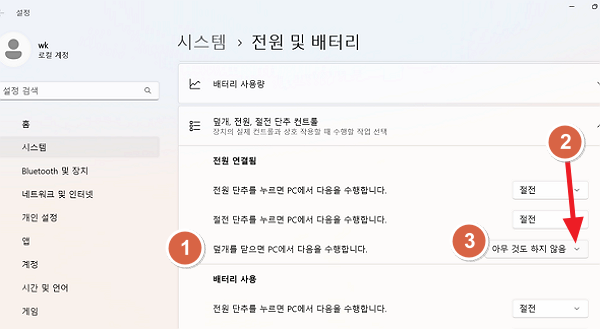
2. 노트북 덮개 닫아도 어떤 동작도 하지 않도록 설정합니다.
① 전원 연결됨 항목 아래의 ‘덮개를 닫으면 PC에서 다음을 수행합니다‘항목으로 이동
② 선택버튼을 이용해서 아무 것도 하지 않음을 선택해주세요
※ 전원어댑터가 연결된 상태에서는 PC처럼 사용하고 전원어댑터가 연결되지 않으면 일반 노트북처럼 사용하게 하려면 전원연결됨에서만 위 설정을 하시고 배터리 사용에서는 설정을 하지 않으시면 됩니다.
3. 작업표시줄 설정으로 들어갑니다.
① 화면하단 트레이에 마우스를 위치시켜 우클릭합니다.
② 작업표시줄 설정 메뉴 클릭
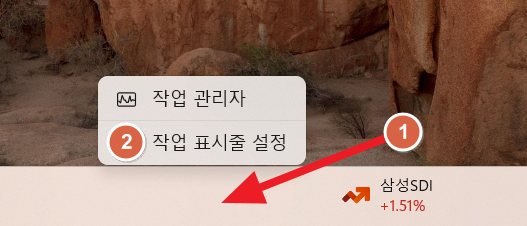
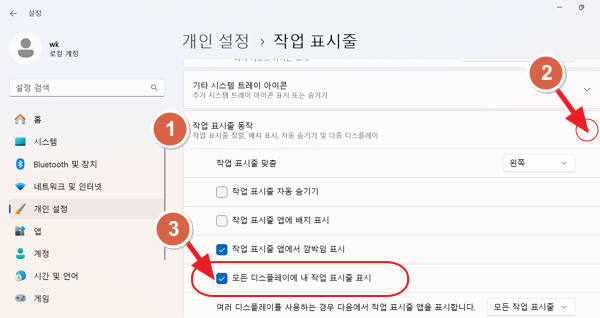
4. 작업표시줄 동작 메뉴에 들어가서 ‘모든 디스클레이에 작업표시줄 표시’ 항목을 선택해주세요
※ 디스플레이 설정에 따라 다른화면에 표시하는 옵션 설정이 바뀌어도 항상 작업표시줄이 보여야 화면 조작이 편리하기 때문에 위 설정을 하는 것이 좋습니다.
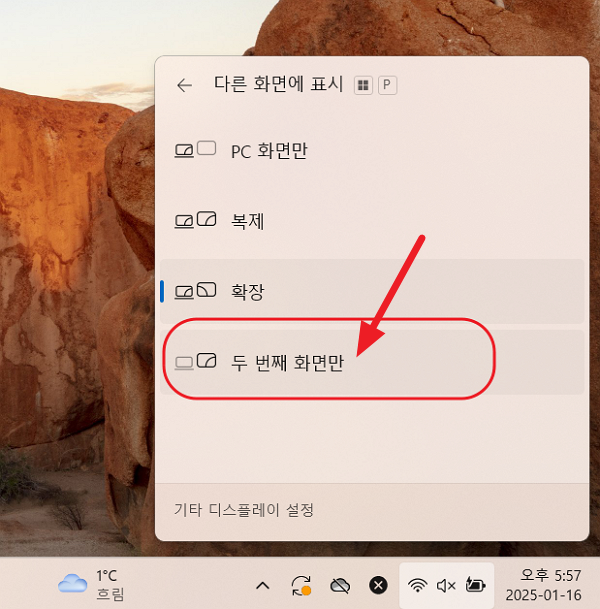
5. 다른 화면에 표시 옵션을 두번째 화면 만 표시하도록 바꿔주세요
– 윈도우키를 누른 상태에서 P키를 누르면 모든 변경이 가능합니다.
– 두번째 화면만 항목을 선택하면 연결된 외부모니터만 이용하게 됩니다.