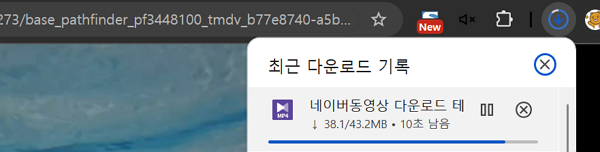
오늘은 네이버 카페나 블로그에 업로드된 동영상을 다운로드하는 방법을 소개해드리려고 합니다. 유투브 동영상의 경우엔 다운로드를 도와주는 프로그램이 별도로 있지만 네이버 동영상은 다운로드 프로그램이 없어서 방법을 찾아보게 되었습니다.
제가 프리다이빙을 배우고 있는데 강사님께서 제가 잠수풀에서 프리다이빙하는 영상을 네이버카페에 업로드해주셨는데 개인적으로 소장을 하고 싶어서 다운로드 방법을 알아야 했거든요. ^^ 아래에 이미지와 함께 설명을 해드리도록 하겠습니다.
■ 네이버 동영상 다운로드 받는 방법
1. 일단 크롬웹브라우저를 이용해 네이버(카페)의 동영상이 공개된 페이지에 접속해주세요
– 다른 웹브라우저는 테스트해보지 못했으므로 꼭 크롬을 이용해주세요
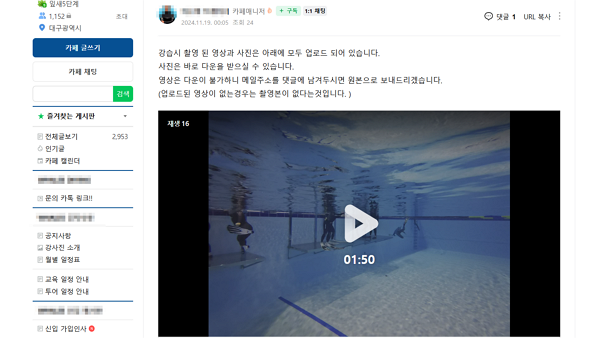
2. 크롬웹브라우저가 실행된 상태에서 키보드의 F12키를 눌러주세요
– 웹브라우저 오른쪽에 뭔가 복잡해보이는 개발자도구 창이 뜨는데 긴장하지 마세요
– 꼭 필요한 부분만 알고 계시면 되니.. 아래 설명대로만 따라하시면 됩니다.
3. 개발자 도구 창에서 검색옵션을 이용해 ?key값을 찾습니다.
① 위쪽 탭에서 Network탭을 선택해주세요
② 아래쪽 탭에서 All 탭을 선택해주세요
③ 중앙부분의 검색장에 “?key“를 입력하주세요
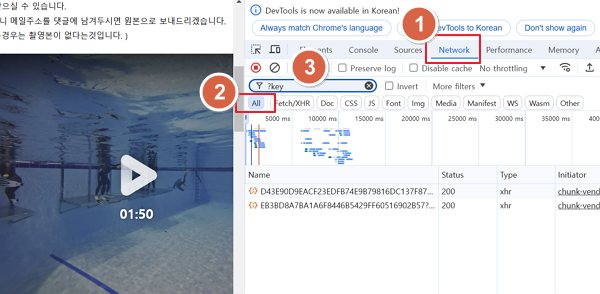
※ 검색결과가 아래이미지 처럼 뜰텐데.. 화면이 변경되지 않을 경우 F5 or Ctrl+R을 눌러주세요
– 그러면 검색결과가 화면에 뜨게 됩니다.
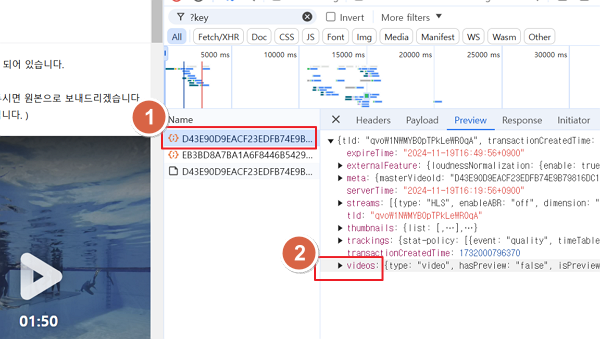
4. 동영상의 정보가 화면에 나타나는데 Video의 속성값을 확인할 수 있습니다.
① 해당 웹페이지에 링크된 동영상이 Name탭에 보이는데 선택해주세요
② Name탭의 오른쪽 창 맨 아래쪽에 Video속성이 보입니다.
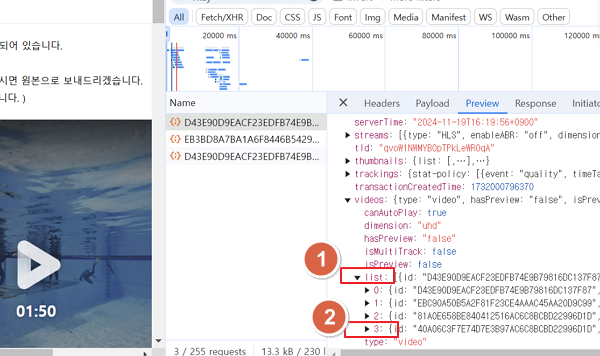
5. 해당 동영상의 화질별 링크를 확인할 수 있습니다.
① Video 속성창을 아래로 열면 list가 보이는데 선택해주세요
② Video는 화질별로 여러개의 링크가 제공되는데 0,1,2,3 이중에 하나씩 클릭을 해서 화질별 동영상의 속성을 확인할 수 있습니다. 가장 고화질이 제공되는 링크를 찾으시면 됩니다.
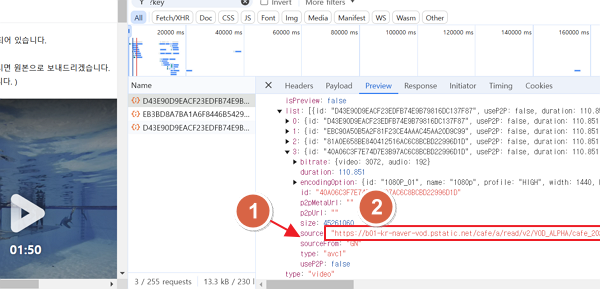
6. 고화질이 제공되는 항목에서 source 에서 동영상의 실제 링크를 확인하실수 있습니다.
① source 라는 항목을 찾으세요
② source 옆에 보이는 전체 URL을 복사해주세요 (좀 많이 길긴 합니다)
7. 크롬 웹브라우저의 주소창에 복사했던 URL을 넣어서 이동 후, 동영상을 다운로드할 수 있습니다.
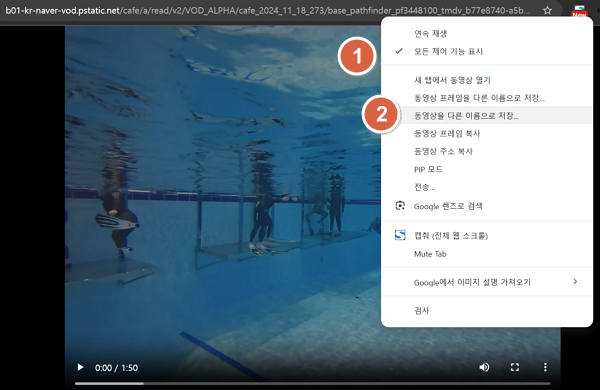
① 복사했던 URL을 웹브라우저 주소창에 붙여넣고 엔터키를 누르면 동영상이 새창으로 뜹니다.
– 동영상이 보이는 창에서 마우스를 올려놓고 우클릭하시면 팝업메뉴가 뜹니다.
② 동영상을 다른 이름으로 저장하기 메뉴를 선택하시면 동영상을 다운로드할수 있습니다.
※ 실제로 네이버 카페에 업로드되어 있는 동영상이 다운로드되는 모습입니다.;