OBS는 많은 분들이 이용하고 있는 영상스트리밍 프로그램입니다. 무료인데도… 생각보다 알찬 기능을 고루 제공하고 있어서 많은 사랑을 받고 있죠. 저도 예전에 갑작스런 코로나사태로 OSB를 사용하기 시작했었고 요즘도 사용하고 있답니다. 오늘은 OBS의 유용한 기능중에 꼭 알고 계셔야 할 팁 하나를 정리해보려고 합니다. 이미 알고 계신분들도 많으시겠지만 혹 아직 모르고 계신 분이 있다면 유용할 것이라고 생각합니다.
오늘 정리할 것은 영상스트리밍 프로그램 OBS에서 미리보기 창과 송출 창 두개 화면을 동시에 표시하는 방법입니다. 저도 OBS를 처음 사용하기 시작했을 때는 모르다가 우연히 알게 되어 사용하기 시작했던 기능입니다.
■ OBS에서 단일 창만 표시할 때 불편한 점…(초기값)
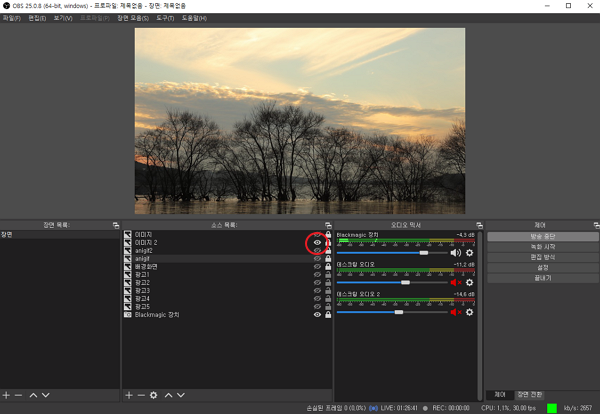
OBS를 처음 설치하면 아래와 같은 단일 창이 나타납니다. 소스목록에 보시면 이미지, 영상 객체들이 배열되어 있는 모습이 보이시죠..
각 소스 오른쪽에 눈 모양 아이콘을 켜면 해당 이미지나 영상이 화면에 나타납니다. 포토샵의 레이어처럼 상위에 있는 것이 우선 보이는 스타일입니다.
● 단일 창에서 영상 전환하는 방법
단일화면에서 영상소스나 이미지를 바꾸려면 아래와 같이 하셔야 합니다.
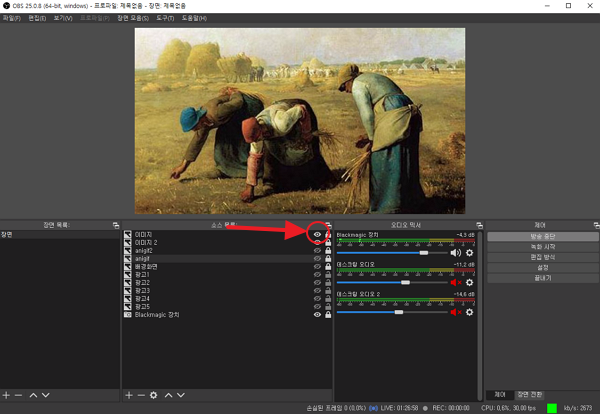
① 상위에 있는 이미지나 영상소스에서 눈 모양 아이콘을 켜면 송출영상이 바뀝니다.
② 눈모양 아이콘이 켜 있는 영상소스 중에서 위쪽 것부터 순차적으로 보입니다.
– 눈모양 아이콘이 있는 영상소스의 순서를 서로 바꾸는 것도 마찬가지 효과가 있습니다.
※ 이 방식은 아무래도 졸 불편하기도 하고 미리 확인하지 못하고 송출할 경우 엉뚱한 내용이 나갈 수도 있습니다. 저도 OBS를 사용하기 시작했던 초기에 이 방식을 사용하다가 실수했던 기억이 나네요 ^^
■ OBS에서 미리보기창과 송출창 두개를 동시 표시하는 방법
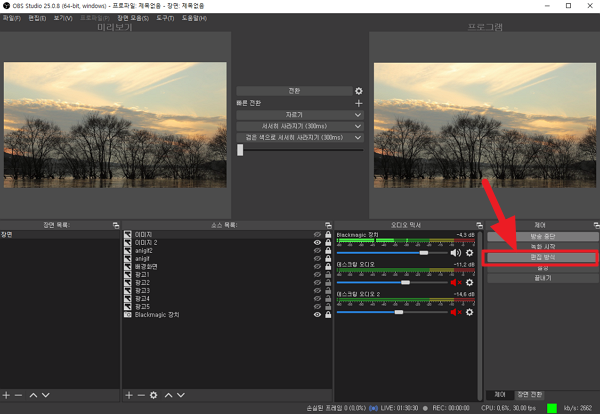
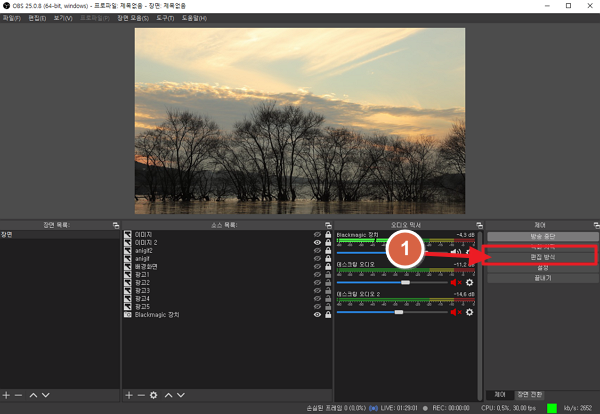
1. OBS 화면 오른쪽 하단의 ‘편집 방식‘ 버튼을 클릭해주세요
편집방식 버튼을 토글하면 미리보기창/송출창이 동시에 이중으로 보이는 화면과 송출창만 단일화면으로 보이는 화면이 전환이 됩니다.
2. 미리보기 창이 화면 왼쪽에 보이는데… 이 화면은 송출화면이 아니라 대기화면입니다.
– 미리 이미지나 영상소스를 확인을 할 수 있다는 장점이 있습니다.
3. 화면중앙의 [서서히 사라지기] 버튼을 클릭하면 미리보기 화면이 송출화면으로 출력됩니다.
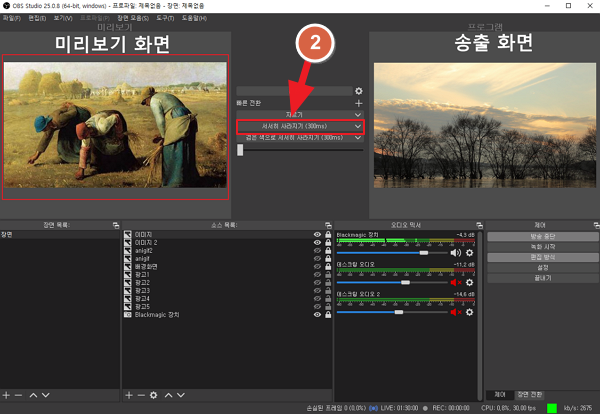
자.. 이제 미리보기창에서 다음 이미지나 영상소스를 표시할 수 있도록 다시 준비하면 되겠네요
4. 미리보기 창을 사용하는 것이 복잡하게 여겨지신다면 [편집방식]버튼을 클릭하면 원래의 단일창 모드로 OBS 화면이 바뀝니다.