유튜브를 시청하다 보면 2시간짜리 플레이리스트 영상에서 내 최애 곡이 나오는 부분이나, 1시간짜리 강의 영상에서 핵심 요약이 시작되는 부분만 친구에게 딱 공유하고 싶을 때가 있습니다.
“3분 45초부터 봐봐!”라고 구구절절 설명할 필요 없이, 클릭하자마자 원하는 시간부터 바로 재생되는 ‘유튜브 타임라인 링크’ 만드는 방법을 깔끔하게 정리해 드립니다. PC와 모바일 버전 모두 준비했으니 상황에 맞게 활용해 보시기 바랍니다.
■ 방법 1. PC(컴퓨터)에서 가장 쉽고 빠르게 만드는 법
컴퓨터로 유튜브를 보고 있다면 마우스 클릭 몇 번으로 정말 간단하게 타임라인 링크를 만들 수 있습니다.
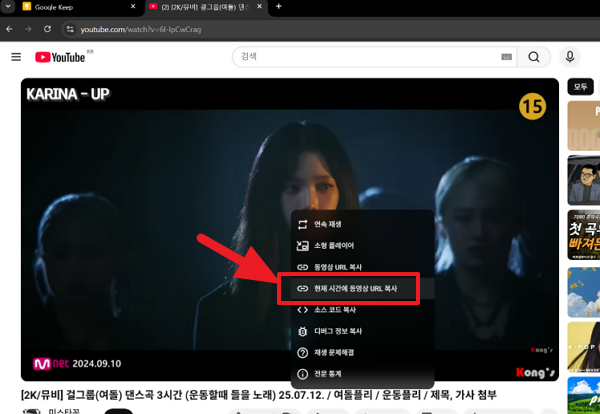
① 우클릭 활용하기 (가장 추천!)
– 원하는 시작 부분에서 영상을 일시정지합니다.
– 영상 화면 위에 마우스 우클릭을 합니다.
– 메뉴에서 [현재 시간에 동영상 URL 복사]를 클릭합니다.
– 공유하고 싶은 곳에 Ctrl + V로 붙여넣기하면 끝!
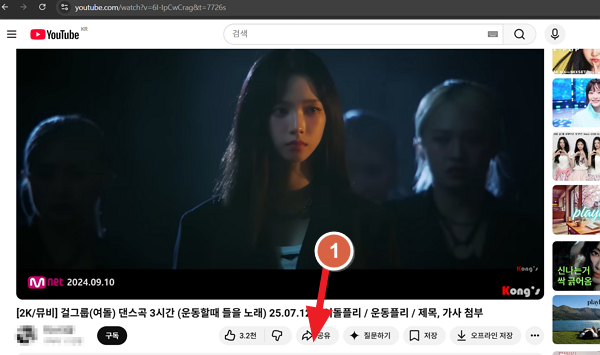
② 공유 버튼 활용하기
– 영상 하단의 [공유] 버튼을 누릅니다.
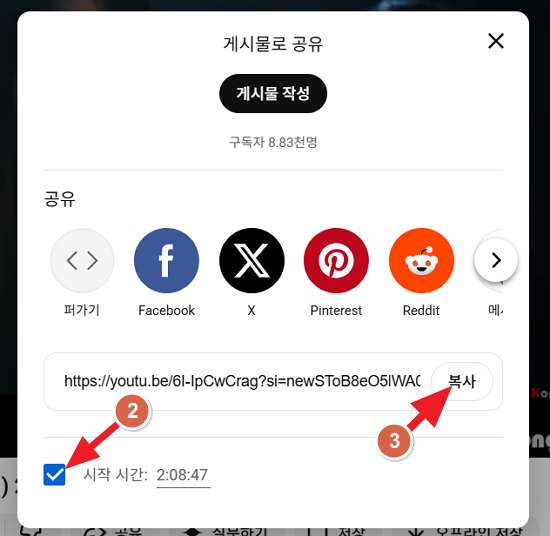
– 팝업창 하단에 있는 [시작 시간] 체크박스에 체크를 합니다. (현재 정지된 시간이 자동으로 입력됩니다.)
– 우측의 [복사]를 눌러 링크를 공유합니다.
■ 방법 2. 주소 뒤에 ‘치트키’ 붙이는 법 (모바일)
아쉽게도 유튜브 모바일 앱에서는 PC처럼 ‘현재 시간 복사’ 버튼을 지원하지 않습니다. 하지만 링크 주소 뒤에 비밀 코드(치트키) 딱 하나만 붙여주면 모바일에서도 완벽하게 작동합니다. 내가 재생을 원하는 동영상의 정확한 시간정보를 알고 있는 경우에는 유투브 동영상 주소창에 추가 옵션을 입력하여 공유하는 방식을 이용할 수 있습니다.
① 모바일 링크 변환 공식
공유하기를 통해 복사한 유튜브 링크([https://youtu.be/어쩌구](https://youtu.be/어쩌구)) 끝에 ?t=초 또는 ?t=분m초s를 직접 입력해 주는 방법입니다.
② 상황별 입력 예시
예시 1) 45초부터 시작하게 하고 싶을 때 기본 링크 뒤에 ?t=45 추가
[https://youtu.be/abcde?t=45](https://youtu.be/abcde?t=45)
예시 2) 2분 30초부터 시작하게 하고 싶을 때
기본 링크 뒤에 ?t=2m30s 추가
[https://youtu.be/abcde?t=2m30s](https://youtu.be/abcde?t=2m30s)
예시 3) 1시간 10분 5초부터 시작하게 하고 싶을 때
기본 링크 뒤에 ?t=1h10m5s 추가
[https://youtu.be/abcde?t=1h10m5s](https://youtu.be/abcde?t=1h10m5s)