PC를 사용하다보면 장치드라이버 설치 또는 프로그램의 설정변경, 그밖의 여러가지 이유로 인해 오류가 발생하여 정상적인 사용이 불가능한 경우가 발생합니다. 오류가 발생한 부분을 찾아서 해결하면 되긴하지만 오류를 찾아내는 것 자체가 일반 사용자에게는 매우 어려운 일입니다.
의도하지 않게 발생한 PC 오류를 간편하게 빠르게 바로잡을 수 있는 방법이 [시스템 복원]기능입니다. 윈도우11 PC가 정상적으로 운영되는 상황에서 시스템 설정을 백업해두었다가 시스템 오류가 발생했을 때 백업해두었던 시스템 설정을 가져와서 PC를 정상적으로 사용할 수 있도록 해주는 기능입니다. 아래 설명에 등장하는 화면은 모두 윈도우11 PC에서 캡쳐된 것임을 밝힙니다.
■ 복원지점 만드는 방법
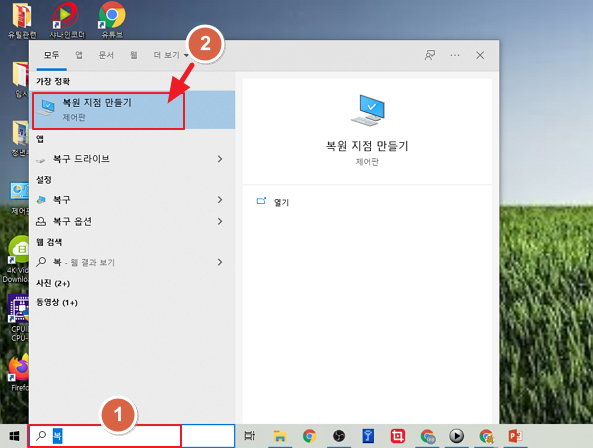
1. 복원지점 만들기 메뉴를 실행해주세요
– 하단 작업표시줄의 검색창에 “복”이라고만 넣어도 복원지점 만들기라는 메뉴가 보입니다.
– [복원지점만들기] 메뉴를 클릭해주세요
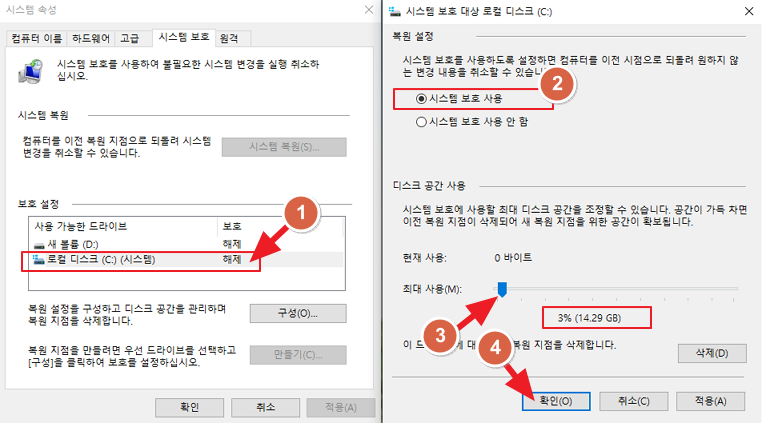
2. 시스템 보호탭에서 드라이브별로 복원지점 설정이 가능합니다.
– C드라이브만 복원지점을 만들고 싶은 경우 로컬디스크(C)를 클릭해주세요
– 시스템 보호 사용 항목을 선택해주시구요..
– 저는 시스템 보호를 위한 디스크공간을 3% 정도로 설정했습니다.
– 설정이 끝났으면 확인버튼을 눌러줍니다.
※ 시스템 보호 설정은 드라이브별로 가능하니 참고하시기 바랍니다.
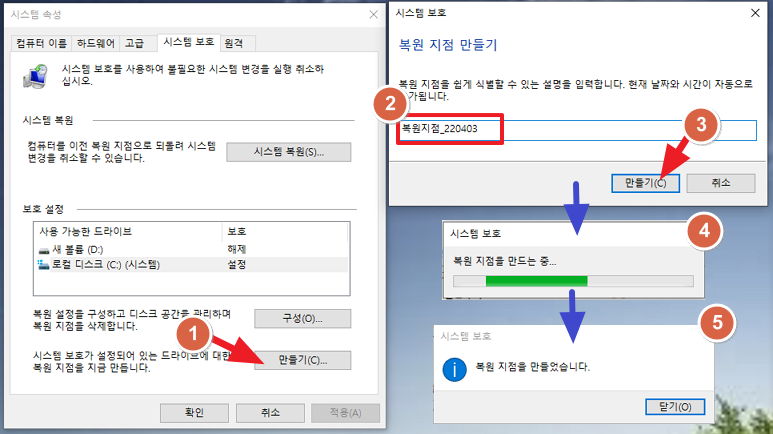
3. 원하는 드라이브를 선택 후 만들기 버튼을 누르면 복원지점이 생성됩니다
– 하단의 [만들기] 버튼을 눌러주세요
– 복워지점 만들기 창이 나타나면 복원지점의 이름을 설정해주세요
– 만들기 버튼을 누르면 바로 미리 설정된 디스크 공간에 복원지점이 만들어집니다.
※ 이 과정에서 PC가 리부팅되거나 하지 않으니 안심하고 하셔도 됩니다.
위의 과정을 이용하여 복원지점이 만들어진 후부터는 언제라도 해당 시점의 시스템 파일 및 설정으로 돌아갈 수 있습니다. 아래는 만들어진 복원지점을 이용하여 복원하는 방법을 정리해보겠습니다.
■ 복원지점을 이용하여 시스템을 복원하는 방법
※ 복원지점을 이용한 시스템 복원 시 PC가 리부팅됩니다. 작업하는 문서가 있다면 꼭 미리 저장해두시고 시작하시기 바랍니다.
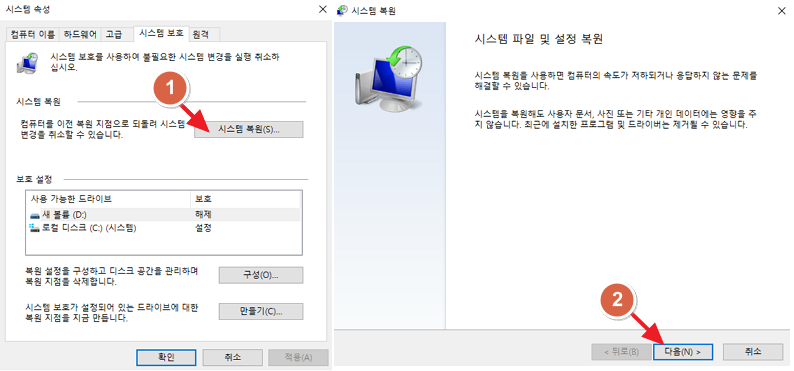
1.복원지점 만들기 메뉴로 들어와서 [시스템 복원]버튼을 실행해주세요
– 상단에 보이는 [시스템 복원]버튼을 클릭하세요
– 시스템 파일 및 설정 복원 창이 나타나면 [다음]버튼을 선택해주시면 됩니다.
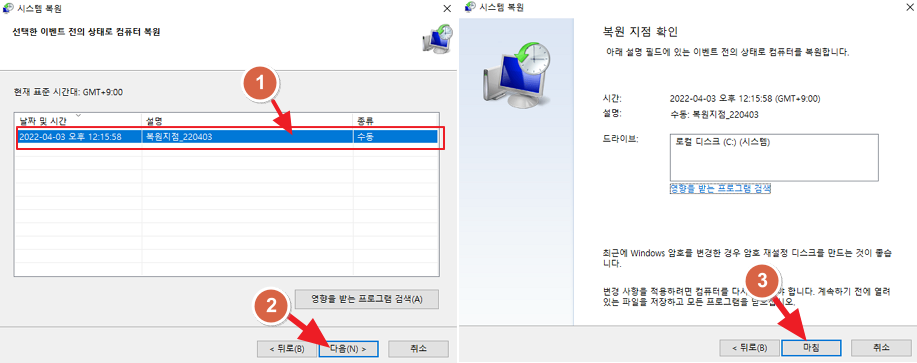
2.미리 만들어두었던 복원지점을 선택하고 [다음]버튼을 누르면 복원이 시작됩니다.
– 화면에 보이는 것 중 돌아가기 원하는 시점의 복원지점을 선택해주세요
– 다음버튼을 누른 후 복원지점이 원하는 시점이 맞는 지 확인 후 [마침] 버튼을 클릭해주세요
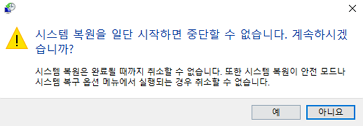
3. 시스템 복원이 시작되면 중단할 수 없다는 메시지가 나오는데… [예]를 클릭해주세요
– 아니오를 누르면 취소되고 예를 누르면 시스템 복원이 시작됩니다. 이후로 리부팅도 이루어지니 감안하시고 하셔야 합니다. ^^