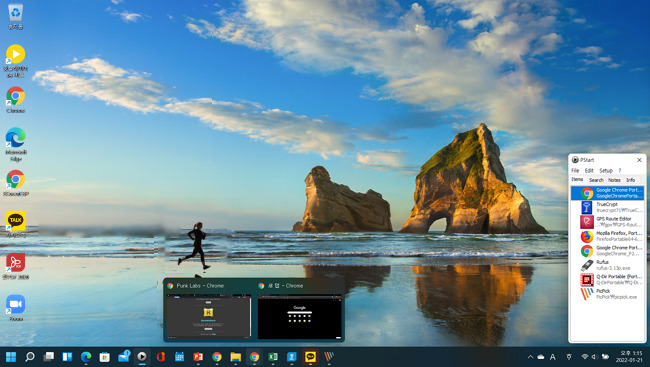
지난주 제가 사용하고 있던 윈도우 10 노트북을 윈도우11으로 업그레이드 해보았습니다. 윈도우11이 정식발표된 것은 2021년 10월이었지만 바로 설치하지 않고 관망하고 있었지요. 몇달 지났으니 이젠 어느정도 안정화되어 있을 것으로 보고 이번에 업그레이드를 시행하게 되었습니다. 참고로 제 노트북은 AMD의 라이젠7 CPU에 16G메모리가 장착되어 있습니다. 회사에서 사용하는 노트북과 집에서 사용하는 노트북 모두에 설치해서 2주이상 사용해봤는데 속도도 빠르고 안정적이서 만족할 만 했습니다.
윈도우11 업그레이드 과정은 매우 쉬웠으며 기존 프로그램은 물론이고 장치 드라이버도 재설치 없이 그대로 사용이 가능했습니다. 제 느낌엔 시간이 매우 오래걸리는 윈도우 업데이트(?) 같은 느낌이 들었을 정도입니다. ^^ 화면인터페이스가 바뀐 부분에 대해선 생소한 부분이 있어서 적응하는데 시간이 좀 걸릴 것 같습니다.
윈도우11 업그레이드는 매우 쉬운 편이지만 TPM설정이 되어 있지 않은 경우 진행되지 않습니다. 회사 노트북은 바로 진행이 되었는데.. 집에서 사용하는 노트북은 바이오스에서 TPM설정을 활성화시키고 나서 업그레이드를 진행할 수 있었습니다.
■ 윈도우11 업그레이드 하는 방법
1. 우선 아래 윈도우11 업그레이드 홈페이지를 방문해주세요
https://www.microsoft.com/ko-kr/software-download/windows11
2. Windows 11 설치도우미 항목 아래쪽의 [지금 다운로드]버튼을 클릭해주세요
– 업그레이드를 시작하기 전에 아래 조건에 부합하는지 확인해주세요.
– 다운로드버튼을 누르시면 Windows11InstallationAssistant.exe 파일이 다운로드됩니다.
- Windows 10 라이선스 보유
- 설치 도우미를 실행하려면 PC에 Windows 10, 버전 2004 이상 설치필요
- PC가 업그레이드 요구 사항 및 지원되는 기능에 대한 Windows 11 장치 사양 충족
- PC에 Windows 11을 다운로드할 수 있는 9GB의 디스크 여유 공간
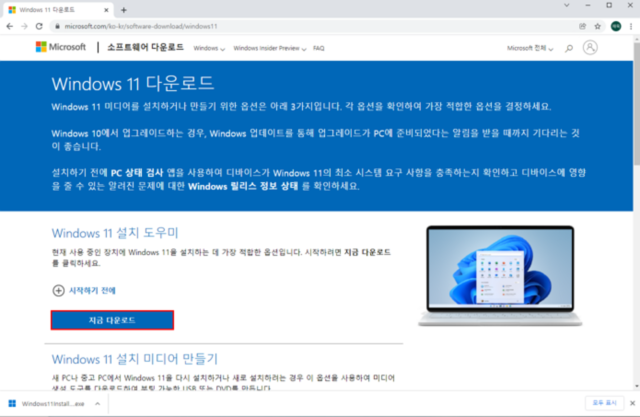
3. 다운로드받은 파일을 실행하면 윈도우 11 업그레이드가 시작됩니다.
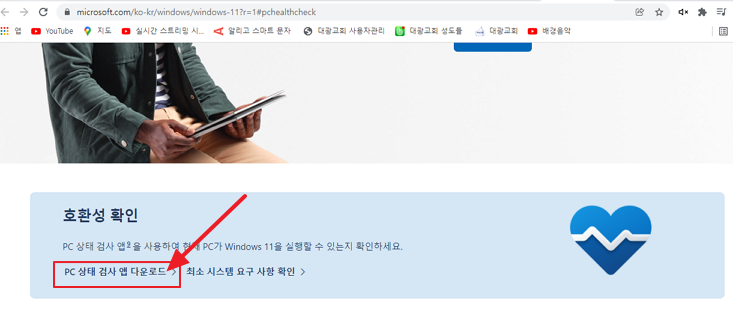
– [지금확인]버튼을 이용하여 호환성검사를 제일먼저 해주시면 됩니다.
PC상태 검사앱 받기 링크를 누르면 다운로드 링크로 이동합니다.
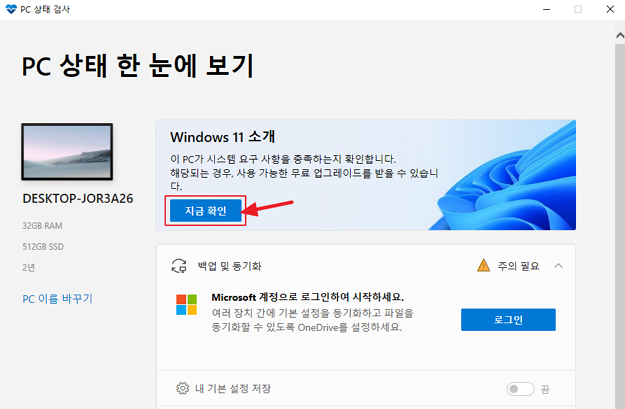
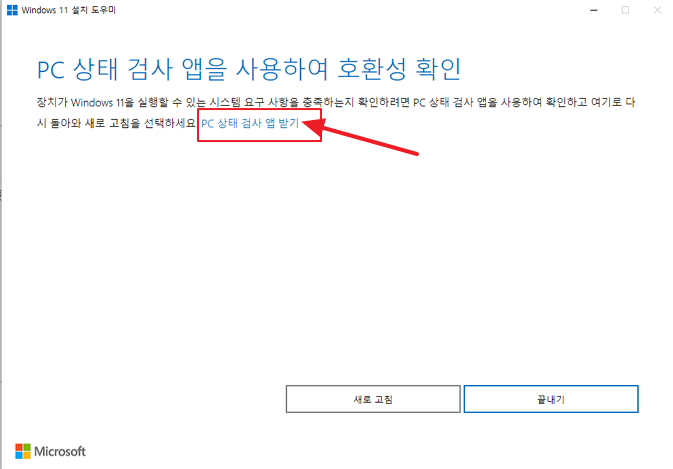
PC상태검사앱 다운로드 링크를 누르면 PCHealthchecksetup.msi파일이 다운로드됩니다.

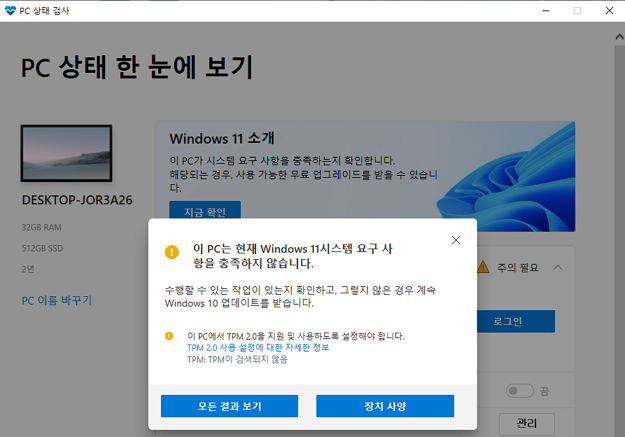
호환성체크 결과는 TPM2.0을 사용하도록 되어 있지 않다는 것이었습니다. 더이상 업그레이드 진행이 불가하더군요.
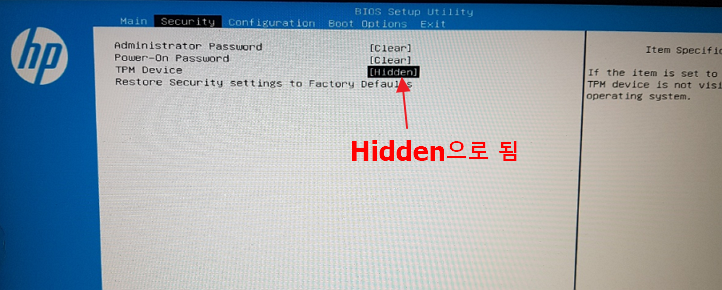
TPM2.0을 활성화하려면 대부분 PC가 리부팅을 한번 해야 합니다. 노트북을 리부팅하며 바이오스화면에 진입하여 TPM 설정을 활성화하였습니다. 제조사별로 TPM활성화방법은 조금씩 다르지만 유사하기 때문에 어렵지는 않을겁니다. 아래 화면은 HP노트북의 경우라고 보시면 되겠습니다.
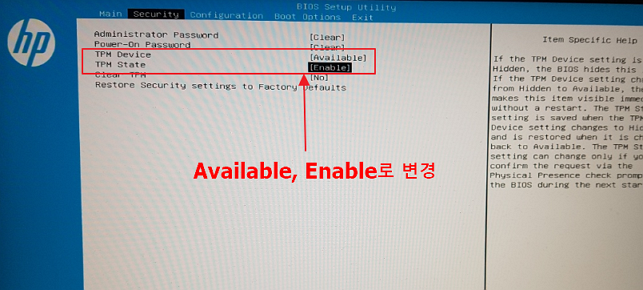
바이오스 설정을 저장하고 나오면 다시 윈도우10 화면으로 돌아가게 됩니다.
조금 전 다운받아 두었던 윈도우11설치도우미 프로그램 (Windows11InstallationAssistant.exe)을 다시 실행하시면 이번엔 윈도우11 설치가 다시 진행됩니다.
– 수락 및 설치 버튼을 클릭해주세요
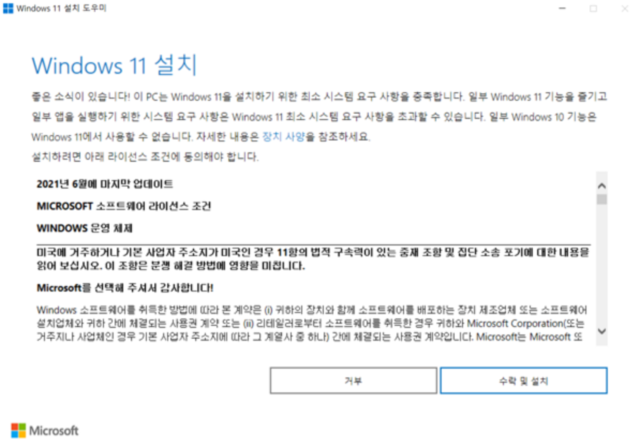
4. 설치에 필요한 파일 다운로드 후 업그레이드가 시작됩니다.
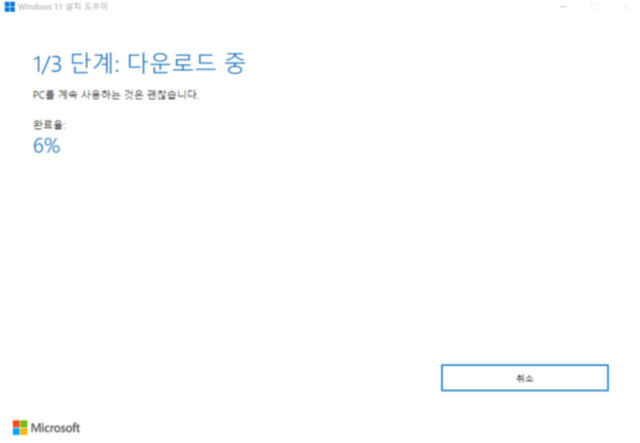
– 위 버튼을 누르고 나면 설치에 필요한 파일들을 다운로드하게 됩니다.
다운로드 시간은 그리 오래 걸리지 않더군요.
– 설치 시간은 비교적 많이 걸리는 편입니다.
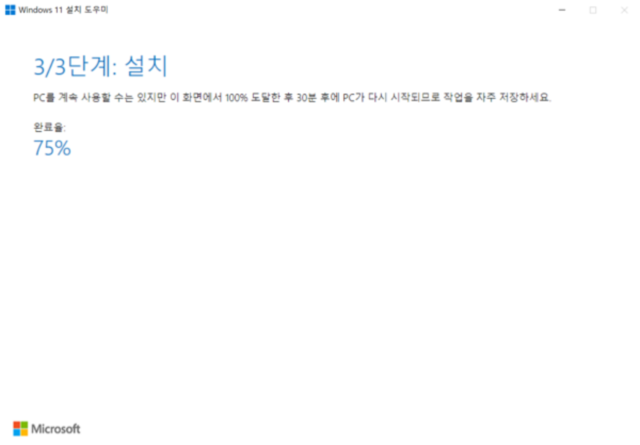
5. 설치가 완료되면 PC를 리부팅하시면 됩니다
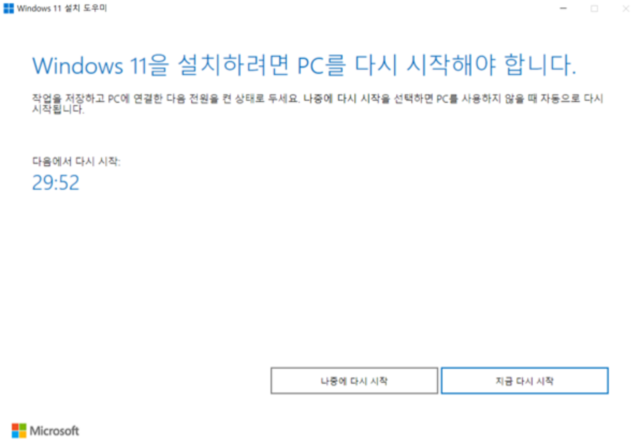
– 설치가 완료되면 30분 타이머가 시작됩니다.
– 즉시 다시 시작하시면 되는데 클릭하지 않으면 30분후 자동재시작 됩니다.
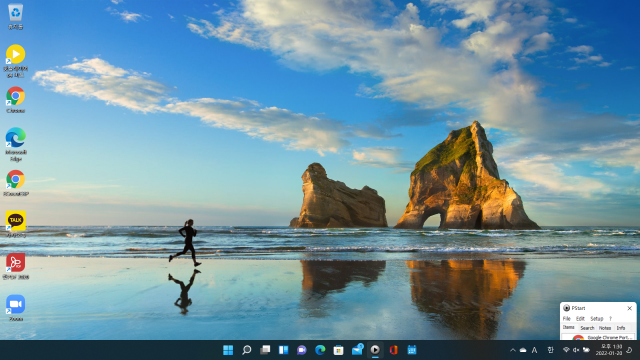
6. 재부팅후 윈도우11의 바탕화면을 보고 계십니다.
– 배경화면 및 아이콘이 그대로 유지되고 있습니다.
– 화면 하단 작업표시줄은 많이 바뀌었습니다.
아이콘이 화면 중앙으로 정렬된 것이 생소하기만합니다.
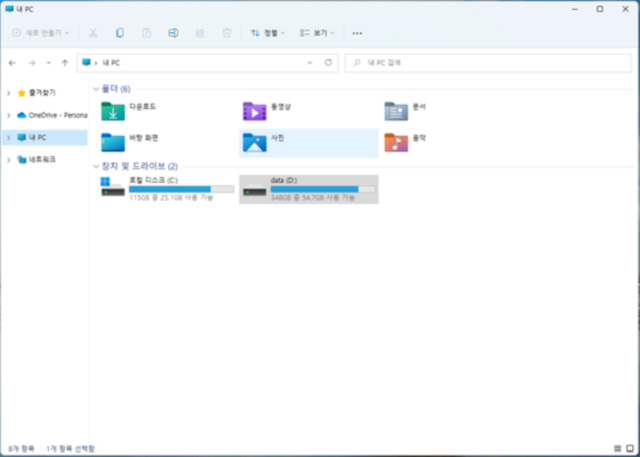
탐색기의 모양도 좀더 예쁘고 깔끔하게 바뀌었습니다. ^^
■ 윈도우11 작업표시줄 좌측 정렬 방법
1. 작업표시줄에 마우스를 올린 후 우클릭하시면 [작업표시줄 설정]메뉴가 나옵니다.
– 작업표시줄 설정메뉴를 클릭하시면 작업표시줄 설정화면이 나옵니다.

2. 작업표시줄 설정을 구미에 맞게 바꿔주세요
– 메뉴 아래쪽에 보시면 ‘작업표시줄 정렬’ 항목에 있는데 ‘왼쪽’으로 바꿔주시면 됩니다.
※ 윈도우10에서 유용하게 사용하던 검색박스는 작업표시줄에 추가할 수 없다는 점이 너무 큰 아쉬움이었습니다. 돗보기 버튼을 누르면 검색창이 새로 뜨긴 합니다만… 기존 검색박스를 사용할 때와 비교했을 때 불편하더군요.
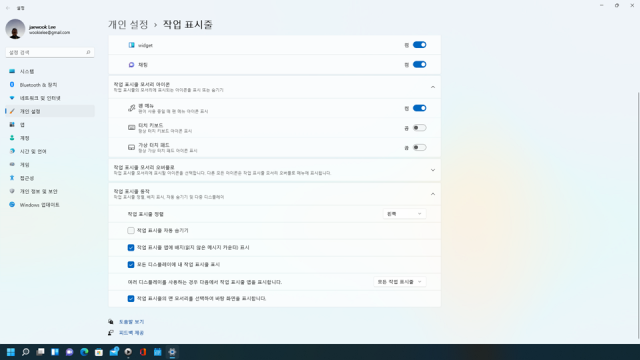
3. 조정된 Windows 11 바탕화면입니다.
– 작업표시줄의 아이콘이 왼쪽으로 정렬되었습니다.
– 작업표시줄의 그룹화 기능이 저는 매우 편리하더군요. .
그룹화기능이란 동일 프로그램이 여러 창을 열었을 때 창들을 하나로 묶어져 보이는 기능입니다. 저는 편리다고 생각되는데 오히려 불편하다는 의견도 있더군요. 인터넷에 보면 그룹화 기능을 해제하는 방법을 확인하실 수 있습니다.